✽ टेस्ट निर्माताओं के लिए कार्यप्रवाह
टेस्ट अनुकूलन
अपनी टेस्ट कैसेट के लिए एडाप्टर का अनुरोध करें
कैलिब्रेशन डेटा बनाने हेतु एडाप्टर प्राप्त करने के लिए हमसे संपर्क करें। यदि यह आपका प्रारंभिक अनुरोध है, तो आप यहाँ Igloo रीडर डिवाइस का भी अनुरोध कर सकते हैं।
टेस्ट कैलिब्रेशन
अपने टेस्ट का कैलिब्रेशन बनाने और उसे क्लाउड पर अपलोड करने के लिए निर्देशों का पालन करें। त्रुटियों से बचने के लिए हम हमेशा आपके संपर्क में रहते हैं।
कार्ट्रिज पर बारकोड लगाएँ
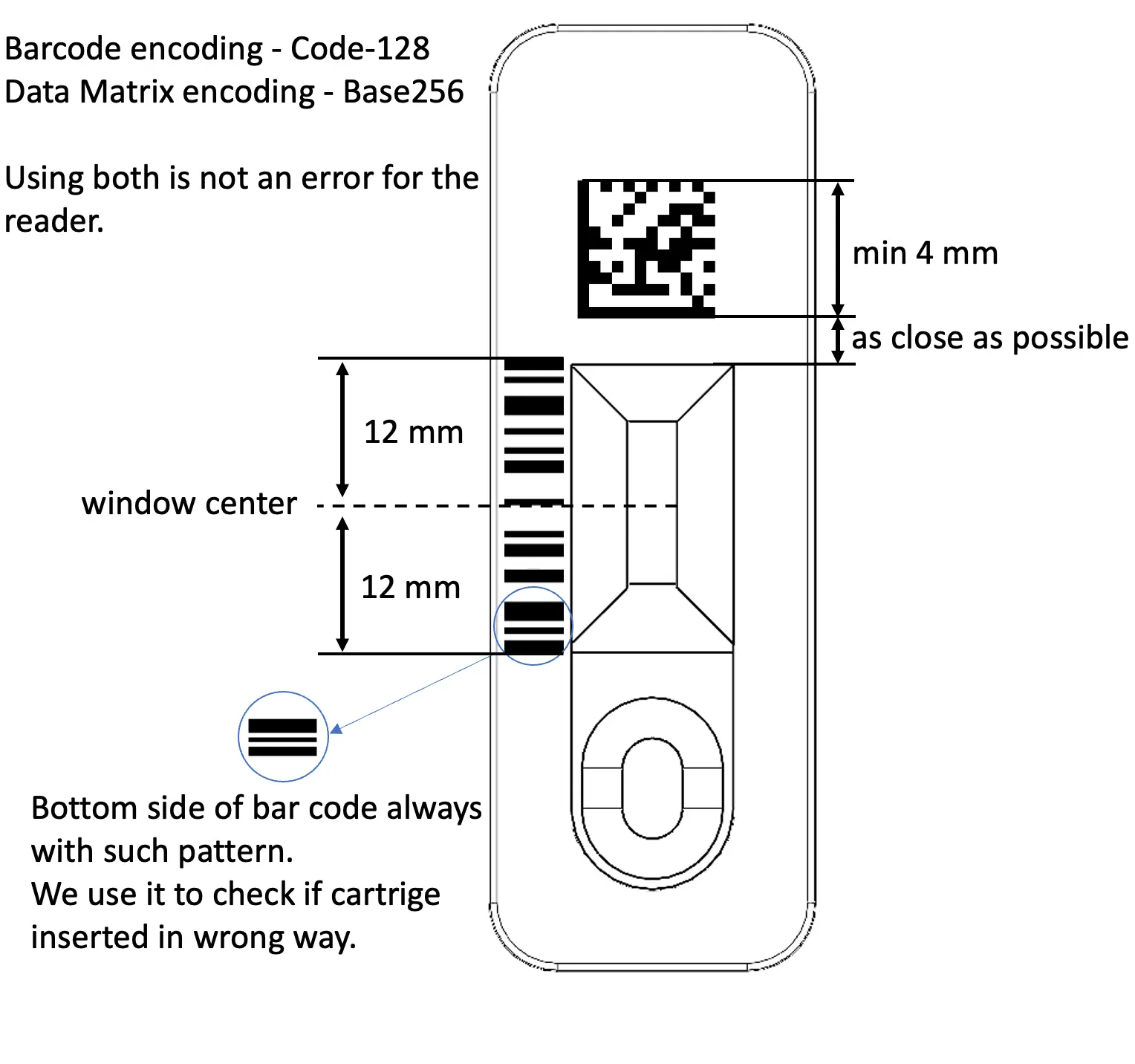
डिवाइस द्वारा पहचान के लिए अपनी टेस्ट कैसेट के प्रिंट प्रोग्राम में बारकोड या डेटा मैट्रिक्स लागू करें।
उपयोगकर्ता के पास टेस्ट
अंतिम उपयोगकर्ता टेस्ट का उपयोग करता है और डिवाइस स्वचालित रूप से क्लाउड से कैलिब्रेशन डेटा प्राप्त करता है।
विशेष जानकारियाँ
उत्पादन का बेहतर पूर्वानुमान लगाने में आपकी सहायता के लिए हम किए गए टेस्ट के आँकड़े एकत्र करते हैं।
✽ जल्द ही आपके व्यक्तिगत खाते में उपलब्ध
चरण 1 | अपनी टेस्ट कैसेट के लिए एडाप्टर का अनुरोध करें
प्रिय टेस्ट निर्माता, हमारे डिवाइस के साथ अपने टेस्ट बेचना शुरू करने के प्रारंभिक चरण में आपका स्वागत है। कृपया फ़ॉर्म भरें ताकि हम आपके टेस्ट के कैलिब्रेशन की प्रक्रिया शुरू कर सकें।
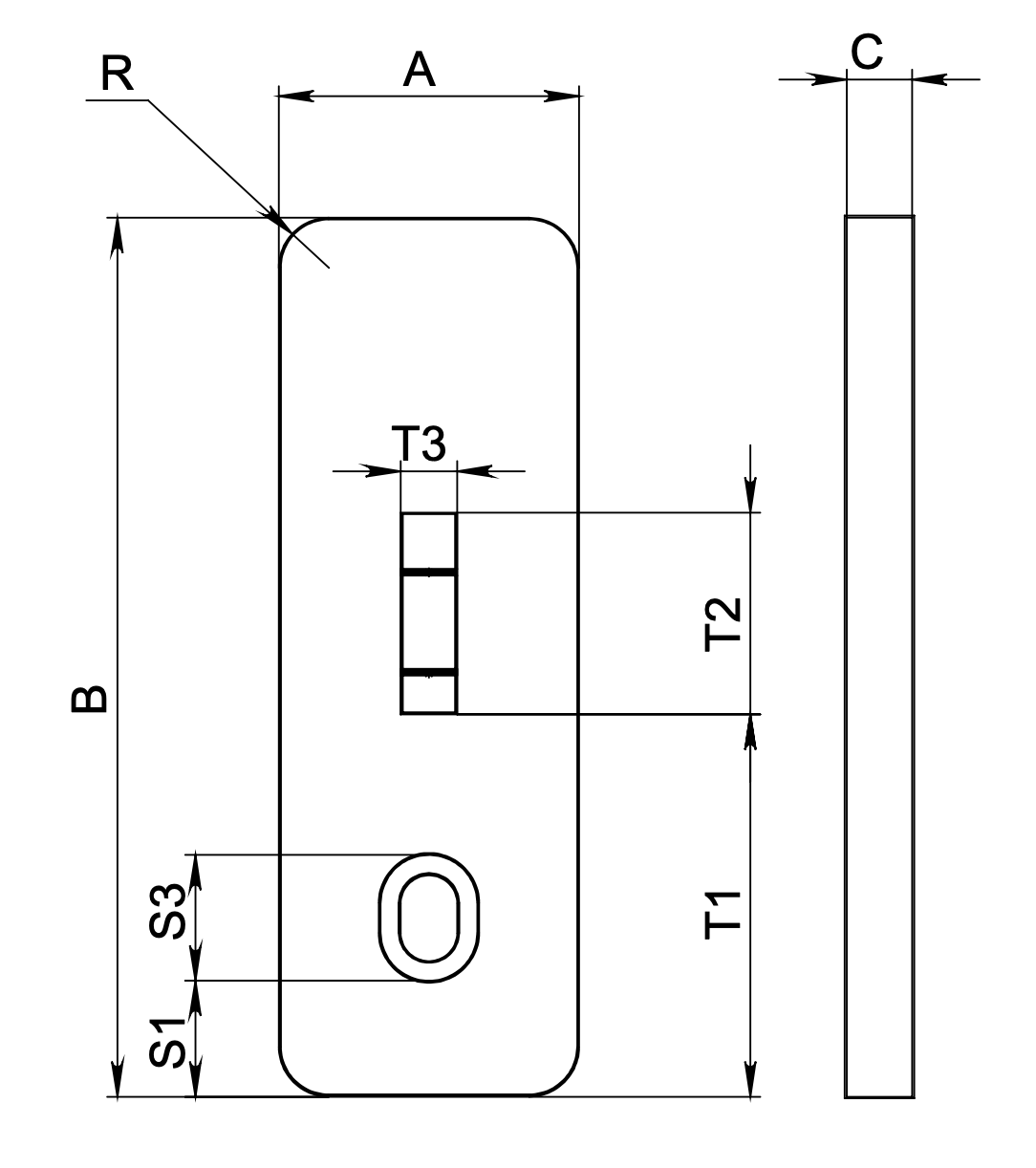
टेस्ट कैसेट के आयाम
फ़ॉर्म में आयाम भरें। हम वह एडाप्टर प्रिंट करेंगे जिसका उपयोग आप अपने टेस्ट के साथ करेंगे। यह डिवाइस में टेस्ट कैसेट की सही स्थिति के लिए आवश्यक है।
अनुरोध फ़ॉर्म
चरण 2 | टेस्ट कैलिब्रेशन
1. Dx Studio डाउनलोड और इंस्टॉल करें
प्राप्त डेटा को संसाधित करने के लिए सॉफ़्टवेयर एप्लिकेशन को Igloo के साथ संपर्क करना होता है। अपने कंप्यूटर या लैपटॉप पर Dx Studio इंस्टॉल करें। Dx Studio Windows और MacOS के लिए उपलब्ध है।
2. शुरू करने से पहले
अपने Igloo के लिए कार्य क्षेत्र तैयार करें। Igloo को किसी समतल सतह पर, किसी भी तरल पदार्थ से दूर रखें, क्योंकि वे डिवाइस को नुकसान पहुँचा सकते हैं। कार्य क्षेत्र में इतनी खाली जगह होनी चाहिए कि टेस्ट कैसेट एडाप्टर (कार्ट्रिज) को आसानी से डाला और निकाला जा सके।
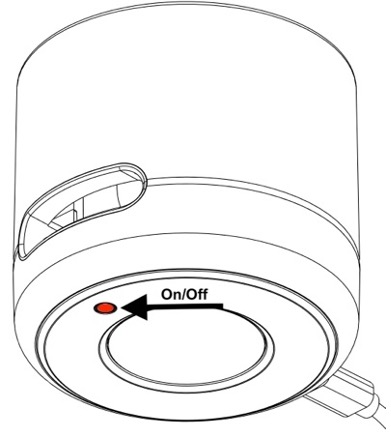
Igloo चालू करने के लिए डिवाइस के नीचे स्थित बटन दबाएँ। डिवाइस को USB केबल से अपने कंप्यूटर से कनेक्ट करें।
3. कैलिब्रेशन
प्रयोगशाला मोड चुनें। प्रयोगशाला मोड कैलिब्रेशन, cv (भिन्नता गुणांक) और क्लिनिकल अध्ययनों के लिए है।
नया प्रोजेक्ट पर क्लिक करें।
यदि डिवाइस पहले से कनेक्ट नहीं है, तो एप्लिकेशन आपको उसे कनेक्ट करने के लिए कहेगा। Dx Studio और Igloo स्वचालित रूप से कनेक्ट हो जाएँगे।
कैलिब्रेशन शुरू करने से पहले सुनिश्चित करें कि आपने विभिन्न ज्ञात सांद्रता वाली टेस्ट कैसेट तैयार कर ली हैं।
प्रयोगशाला प्रोजेक्ट भरें। टेस्ट की जानकारी दर्ज करें: टेस्ट का नाम, LOT नंबर, REF नंबर, कार्ट्रिज प्रकार, मापन प्रकार और समाप्ति तिथि। प्रोजेक्ट सहेजने के लिए अपने कंप्यूटर पर एक फ़ोल्डर चुनें।
अधिक सटीकता प्राप्त करने के लिए, हम फ्लोरोसेंट स्ट्रिप्स को मापने हेतु साधारण फ्लोरोसेंस के बजाय टाइम-रिज़ॉल्व्ड फ्लोरोसेंस का उपयोग करने की सलाह देते हैं। आप विभिन्न प्रकार के मापन के साथ दो अध्ययन करके यह भी जाँच सकते हैं कि कौन-सी विधि बेहतर काम करती है।
सामान्य कार्ट्रिज के अतिरिक्त, आप डिप-स्टिक और ड्राई-केमिस्ट्री कार्ट्रिज के लिए भी कैलिब्रेशन बना सकते हैं। यदि आपके कार्ट्रिज का डिज़ाइन या तरंगदैर्ध्य गैर-मानक है, तो कृपया हमसे संपर्क करें। हम अपने रीडर के लिए नई कैसेट को अनुकूलित करने पर सक्रिय रूप से काम कर रहे हैं।
एप्लिकेशन Cartridge profile खोलेगा। एप्लिकेशन के निर्देशों का पालन करें।
एक टेस्ट कैसेट को कैसेट एडाप्टर में टेस्ट स्ट्रिप को ऊपर की ओर रखते हुए लगाएँ और एडाप्टर की दिशा के अनुसार दोनों को एक साथ डिवाइस स्लॉट में डालें। टेस्ट कैसेट का सैंपल वेल डिवाइस के बाहर ही रहना चाहिए। 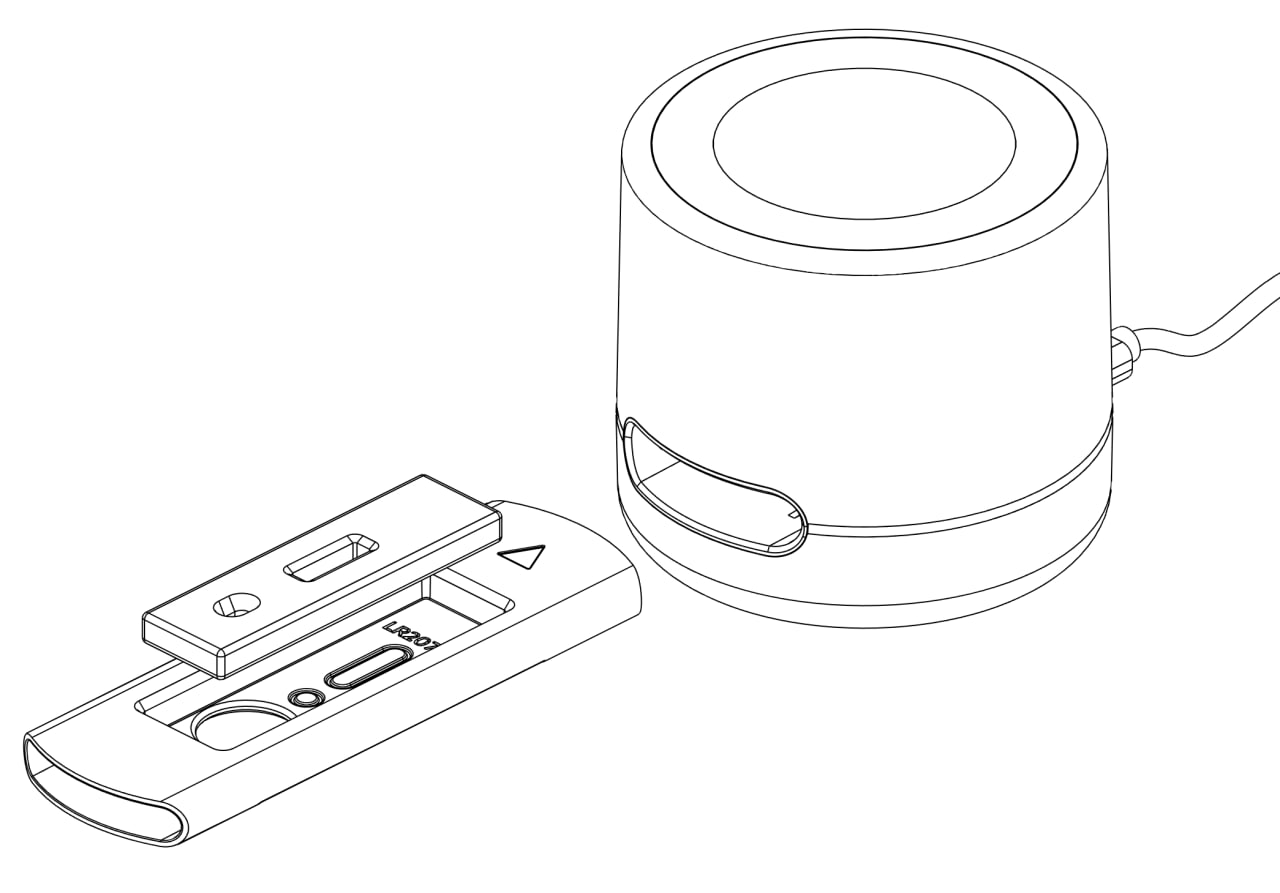 एप्लिकेशन टेस्ट की एक फ़ोटो दिखाएगा और आपसे स्ट्रिप का क्षेत्र चुनने के लिए कहेगा।
कृपया स्ट्रिप क्षेत्र विंडो को इस प्रकार खिसकाएँ कि वह टेस्ट टेप विंडो से बिल्कुल मेल खाए।
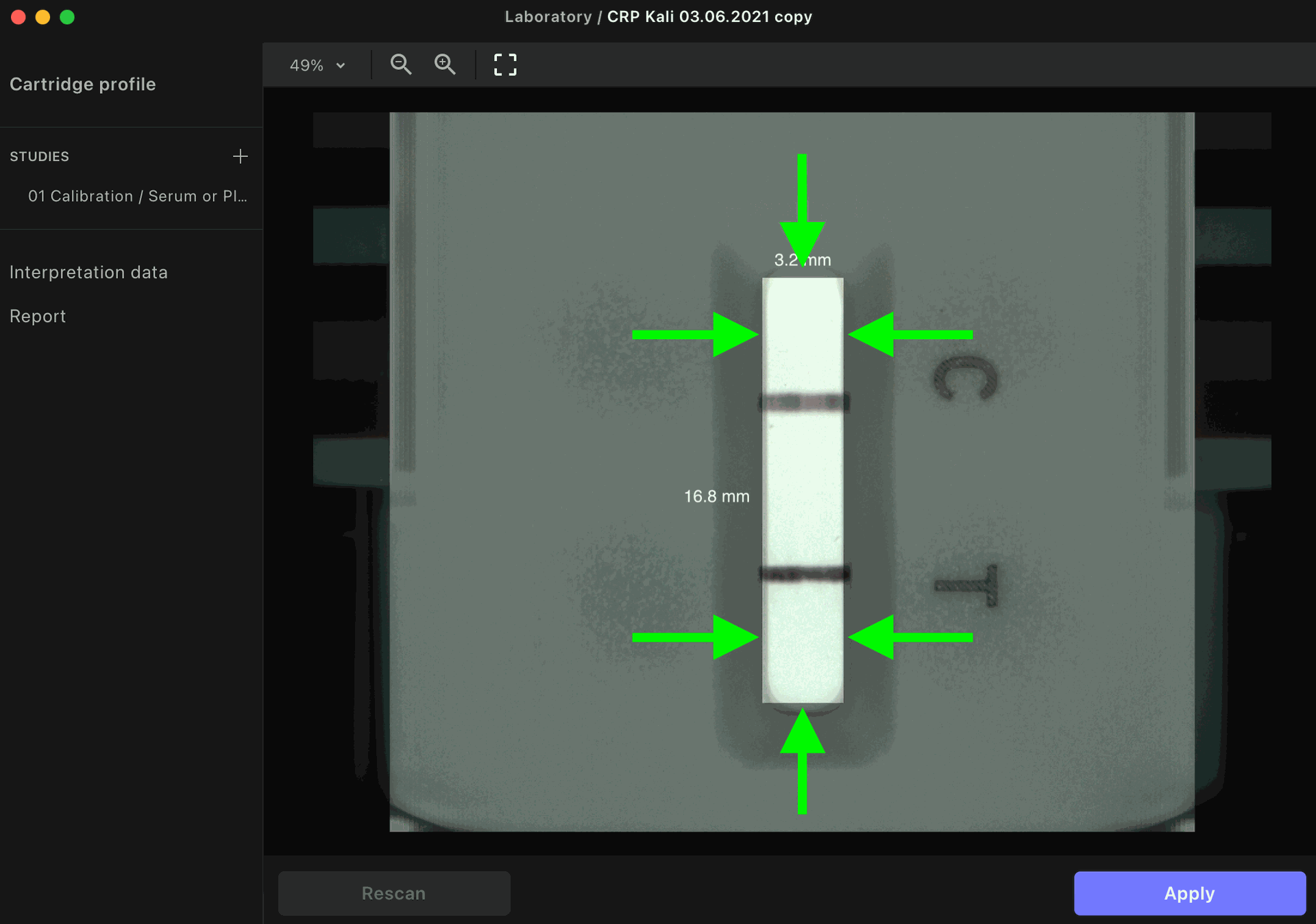
और यह आपसे स्ट्रिप का क्षेत्र चुनने के लिए कहेगा। कृपया स्ट्रिप क्षेत्र विंडो को इस प्रकार खिसकाएँ कि वह टेस्ट टेप विंडो से बिल्कुल मेल खाए। किसी टेस्ट लाइन को हटाने के लिए, उसे चुनें और कीबोर्ड पर बैकस्पेस दबाएँ।
महत्वपूर्ण: लाइन चिह्नित करने में अशुद्धियों से बचने के लिए हम सलाह देते हैं कि टेस्ट लाइन की चौड़ाई छवि पर मौजूदा लाइन के किनारे से 0.2 mm अधिक चुनें। इसके लिए, पहले लाइन को उसके दृश्यमान किनारों के ठीक अनुसार चुनें और फिर विंडो को ऊपर और नीचे 0.2 mm तक फैलाएँ।
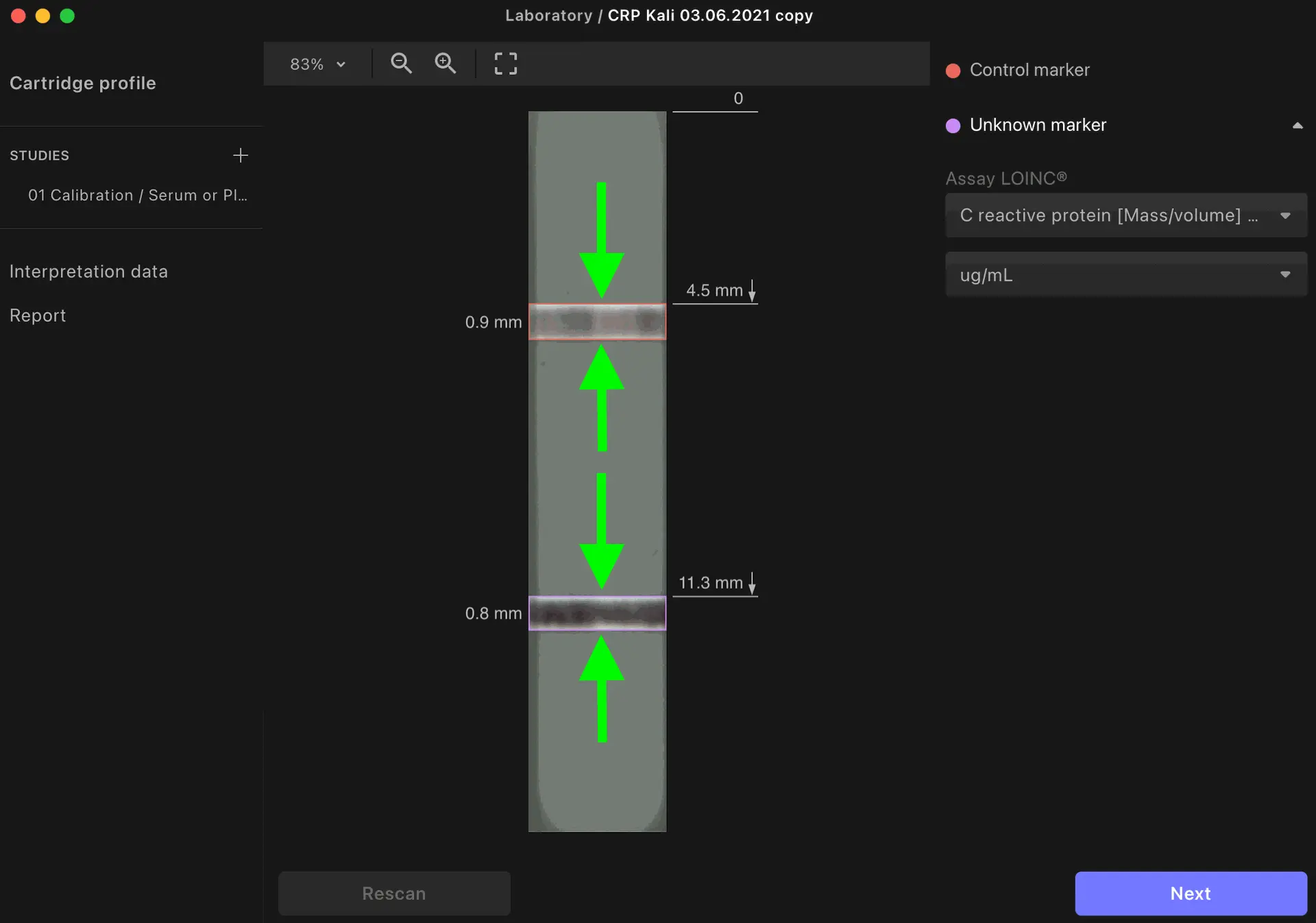
एसे के लिए मूल डेटा चुनें: LOINC गाइड के अनुसार टेस्ट का नाम और इकाइयाँ। Next पर क्लिक करके अगले पृष्ठ पर जाएँ।
एक बार जब आप स्ट्रिप क्षेत्र तथा कंट्रोल और टेस्ट मार्कर चुन लेते हैं और मापन कर लेते हैं, तो उन्हें बदला नहीं जा सकता। यदि आपने कोई अध्ययन किया है और डेटा खोना नहीं चाहते, तो कृपया हमसे संपर्क करें, हम आपके लिए मापन क्षेत्रों को सुधारने का प्रयास करेंगे।
अध्ययन के प्रकार के लिए Calibration चुनें, Measurement type और Specimen type चुनें। विभिन्न सांद्रता मानों के लिए डेटा भरें, जिसमें आवश्यक सैंपल मात्रा और बफ़र मात्रा शामिल है।
कम से कम छह (6) अलग-अलग सांद्रता मान भरने की सलाह दी जाती है। एप्लिकेशन आपके Study के अनुसार सांद्रता Values और प्रत्येक के लिए Number of repetitions के अनुरूप विभिन्न सांद्रता वाली टेस्ट कैसेट एक के बाद एक डालने के लिए कहेगा।
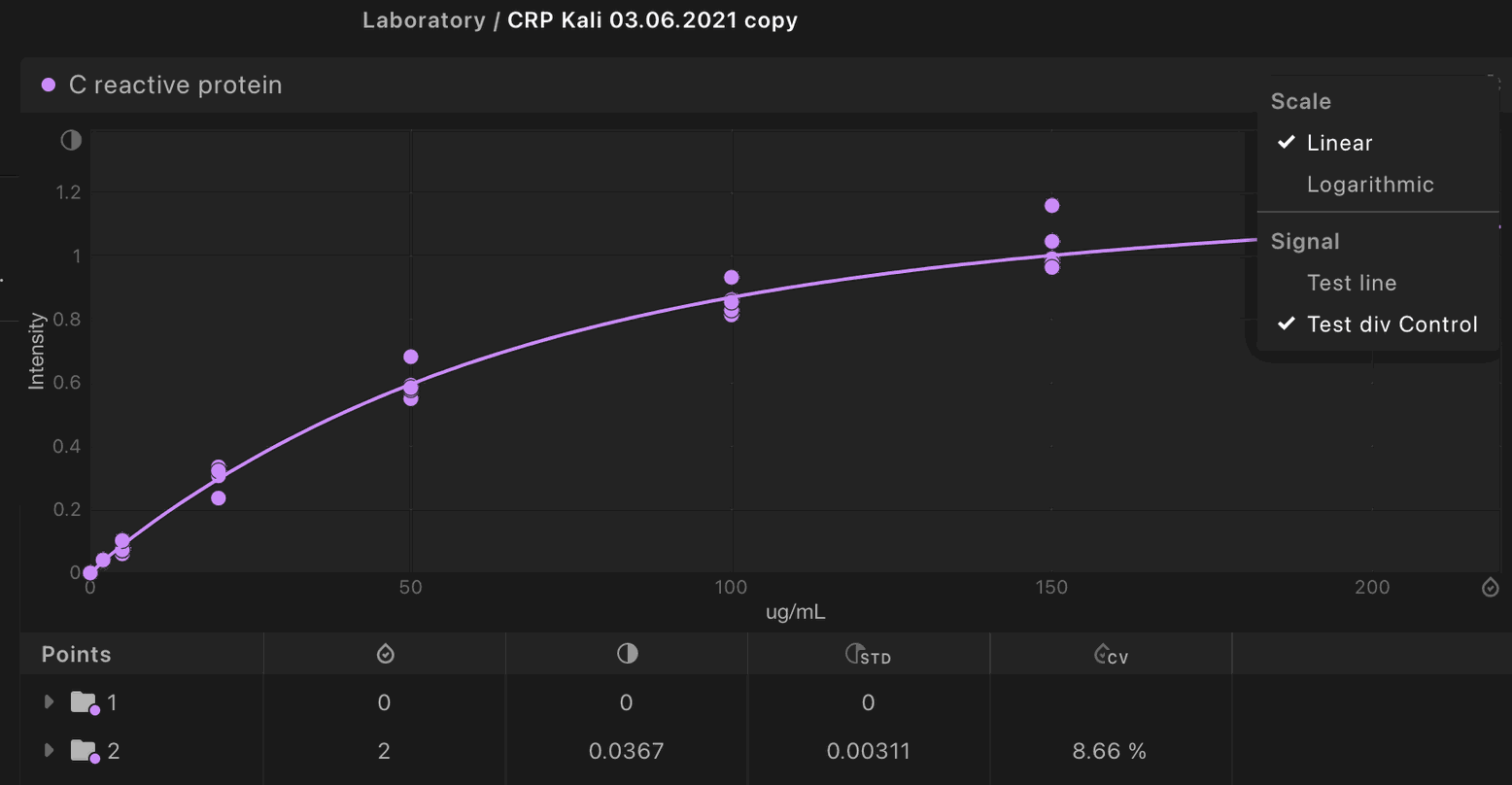
मापन पूरे करें। इसके बाद एप्लिकेशन Workspace पृष्ठ पर कैलिब्रेशन कर्व बनाएगा। आवश्यकता होने पर आप कभी भी Study पृष्ठ पर वापस जाकर डेटा सुधार सकते हैं।
हम 'टेस्ट लाइन को कंट्रोल लाइन से विभाजित करें' मोड का उपयोग करने की सलाह देते हैं - इससे टेस्ट मापन की सटीकता बढ़ेगी। यह सेटिंग चार्ट के ऊपरी दाएँ कोने में गियर वाले मेनू में स्थित है।
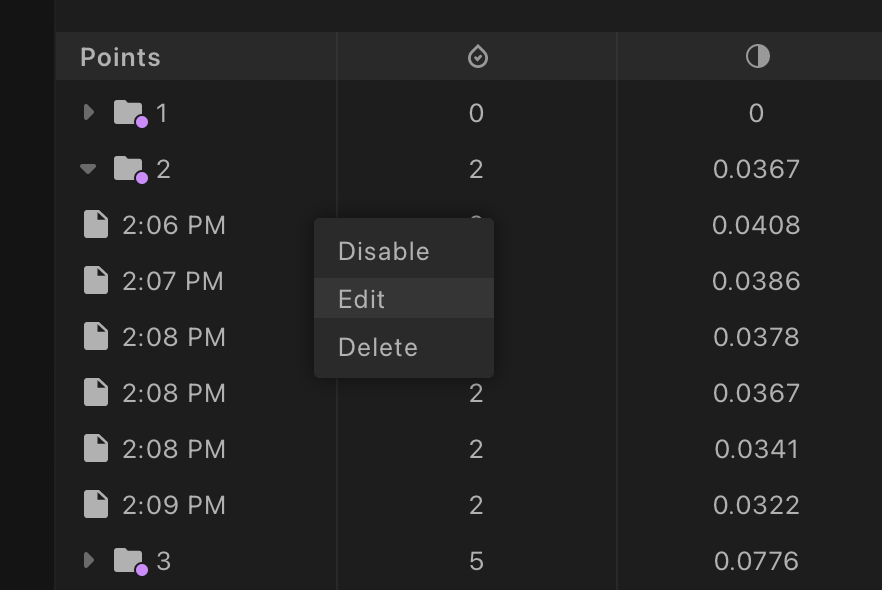
आप तालिका में किसी व्यक्तिगत मापन पर राइट-क्लिक करके उसे निष्क्रिय, परिवर्तित या हटा सकते हैं।
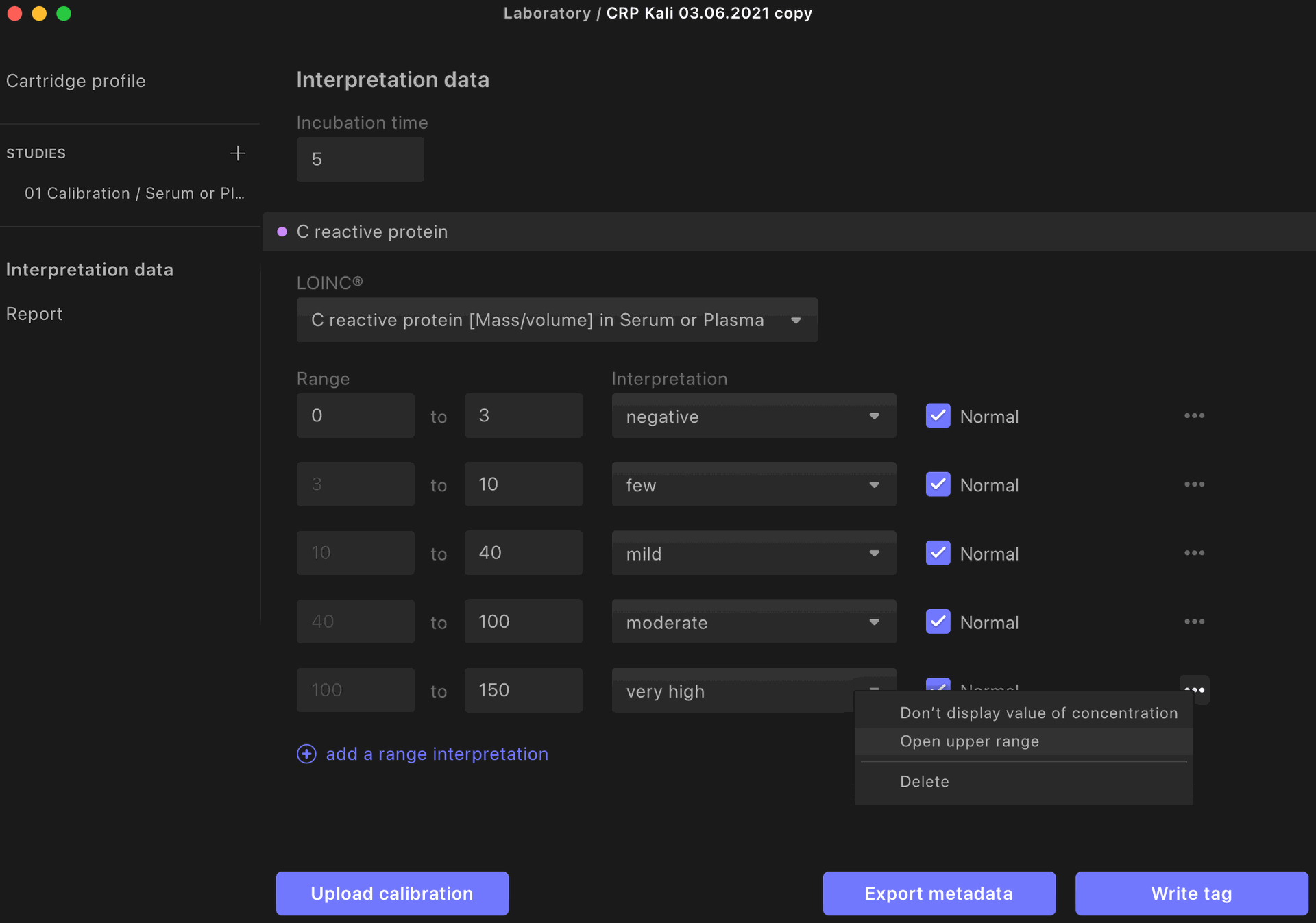
Interpretation data पृष्ठ पर Incubation time और Range Interpretation (संदर्भ मान) दर्ज करें और संबंधित टेस्ट प्रकार के लिए सामान्य माने जाने वाले Range के बगल वाले चेकबॉक्स को चिह्नित करें। प्रत्येक व्याख्या के सामने तीन बिंदुओं वाले मेनू में आप अतिरिक्त विकल्प चुन सकते हैं: सांद्रता मान न दिखाएँ, खुली ऊपरी/निचली सीमा (उदाहरण <500ng/ml), और व्याख्या हटाएँ।
अपना प्रोजेक्ट ड्रॉप-डाउन मेनू File -> Save Project में सहेजें
आप Report टैब के अंतर्गत स्वचालित रूप से बनी कैलिब्रेशन रिपोर्ट देख और निर्यात कर सकते हैं।
4. कैलिब्रेशन डेटा क्लाउड पर अपलोड करें
लिंक पर जाएँ https://service.dx365.world/ टेस्ट निर्माता के व्यक्तिगत खाते में। ईमेल द्वारा प्राप्त एक्सेस कुंजी दर्ज करें।
भविष्य के LOT के लिए नई Id बनाएँ: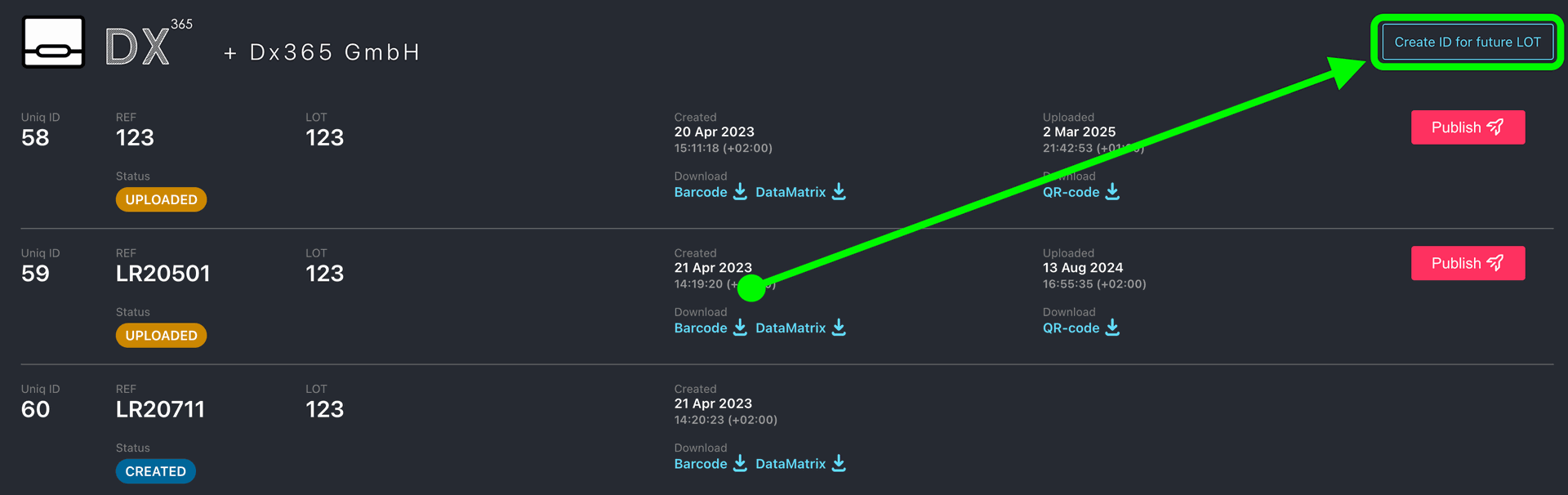
LOT और REF प्रोजेक्ट के समान होने चाहिए। फ़ॉर्म पूरा करने के बाद create बटन दबाएँ: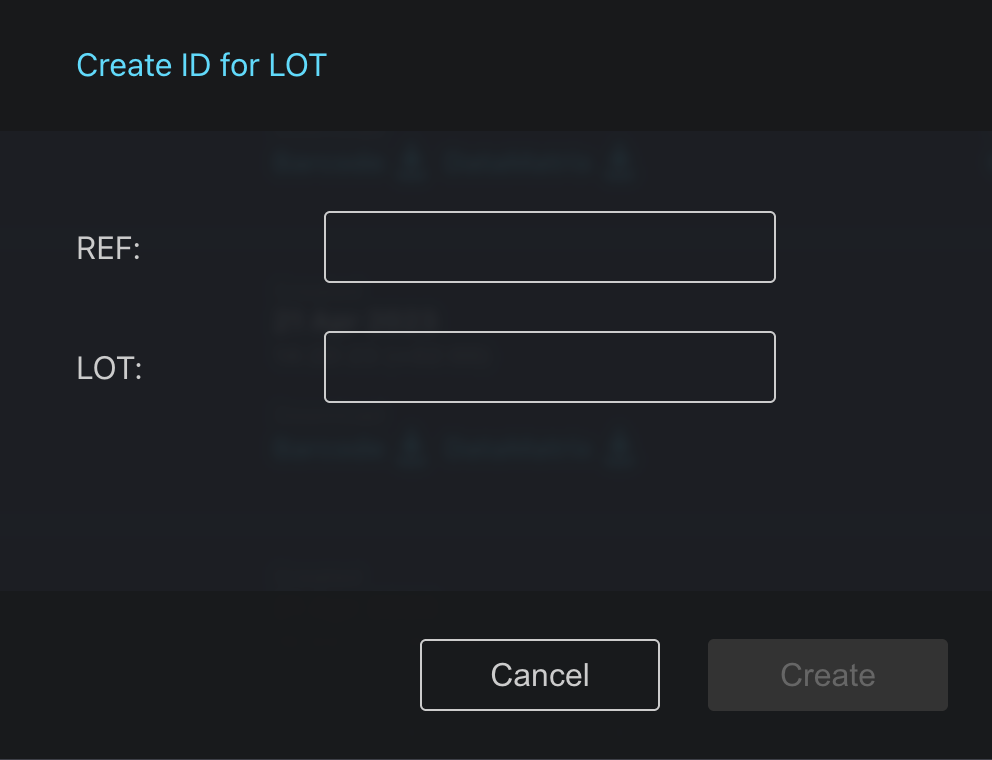
अपने खुले प्रोजेक्ट के साथ Dx Studio ऐप पर वापस जाएँ। Interpretation Data पैनल खोलें, Upload Calibration बटन दबाएँ, Token फ़ील्ड में एक्सेस कुंजी डालें और Upload दबाएँ।
आपको एक संदेश दिखाई देगा कि कैलिब्रेशन डेटा सफलतापूर्वक क्लाउड पर अपलोड हो गया है।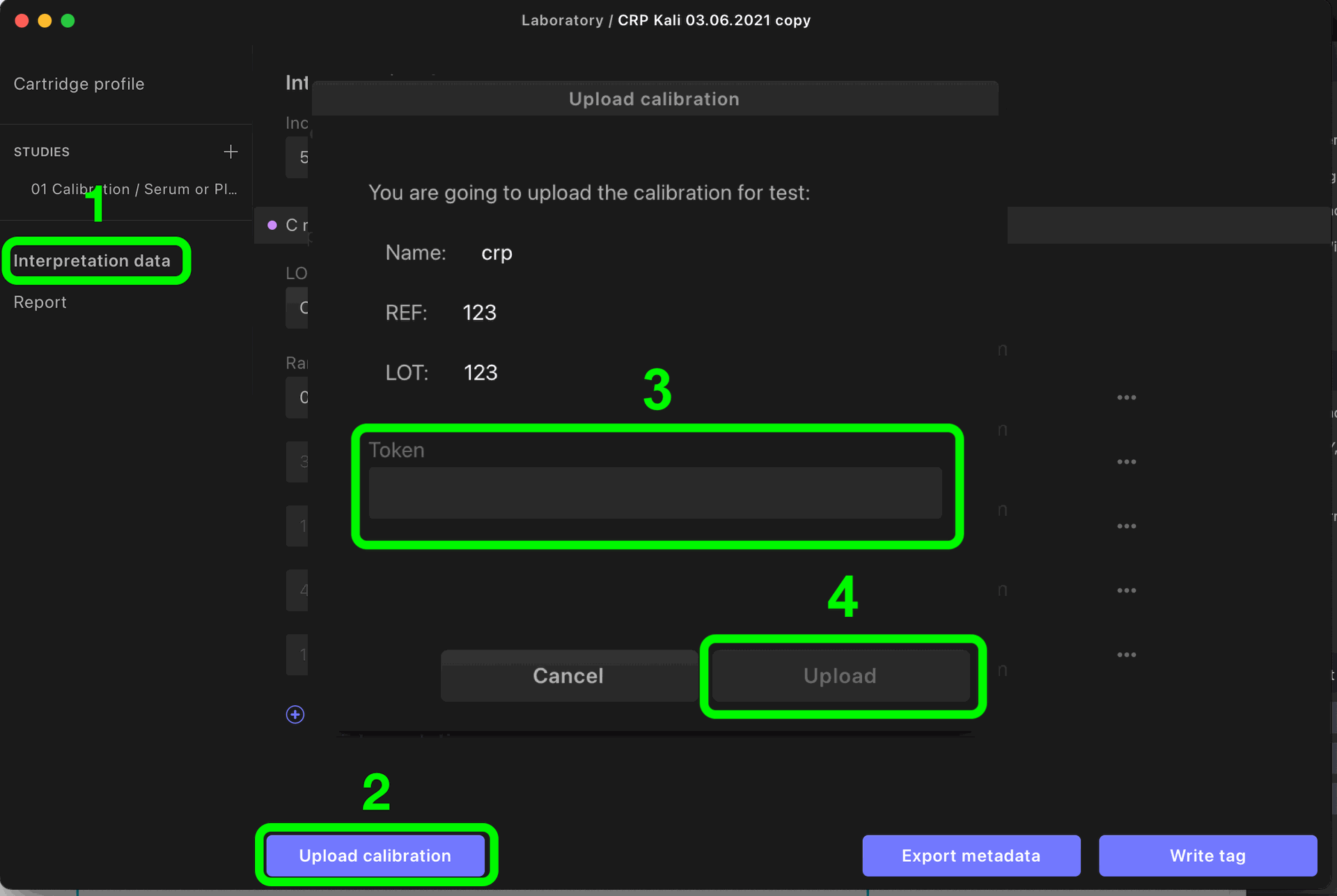
अब आप टेस्ट निर्माता के व्यक्तिगत खाते से डाउनलोड किए गए बारकोड या डेटामैट्रिक्स को टेस्ट कैसेट पर प्रिंट करने के लिए उपयोग कर सकते हैं। पहले टेस्ट के लिए बारकोड को स्टिकर पर प्रिंट करके एडाप्टर पर लगाने की सलाह दी जाती है। इससे परीक्षण में आपका समय बचेगा।

5. कैलिब्रेशन की जाँच करें
कृपया इस लिंक से Igloo के लिए एंड-यूज़र एप्लिकेशन Dx Care डाउनलोड और इंस्टॉल करें:
कृपया निम्नलिखित की जाँच करते हुए टेस्ट के 3-10 मापन करें:
- बायोमार्कर की कम, मध्यम और उच्च सांद्रता;
- मापन में कोई त्रुटि नहीं है;
- इन्क्यूबेशन समय सही ढंग से सेट है;
- व्याख्याएँ सही ढंग से सेट हैं।
किसी भी प्रश्न के लिए बेझिझक हमसे संपर्क करें।
चरण 3 | कार्ट्रिज पर बारकोड लगाएँ
सत्यापन अनुरोध
महत्वपूर्ण: कैसेट पर बारकोड प्रिंट करने के बाद – कृपया रीडर से 3 अलग-अलग टेस्ट कैसेट की जाँच करें, ताकि यह सुनिश्चित हो सके कि डिवाइस सब कुछ पढ़ सकता है और लेज़र की तीव्रता में उतार-चढ़ाव नहीं होता।
बहुत मोटी या कम दिखाई देने वाली लाइनें रीडर द्वारा नहीं पढ़ी जा सकतीं।
कृपया सत्यापन फ़ॉर्म पूरा करें!
निर्देश