✽ процес для виробників тестів
Адаптація тестів
Замовте адаптер для Вашої тест-касети
Зв'яжіться з нами, щоб отримати адаптер, за допомогою якого ви зможете створити калібрувальні дані. Тут також можна замовити пристрої Igloo Reader, якщо це ваш перший запит.
Калібрування тесту
Дотримуйтесь інструкцій, щоб створити калібрування для вашого тесту та завантажити його в хмару. Ми завжди на зв'язку, щоб уникнути помилок.
Нанесіть штрихкод на картридж
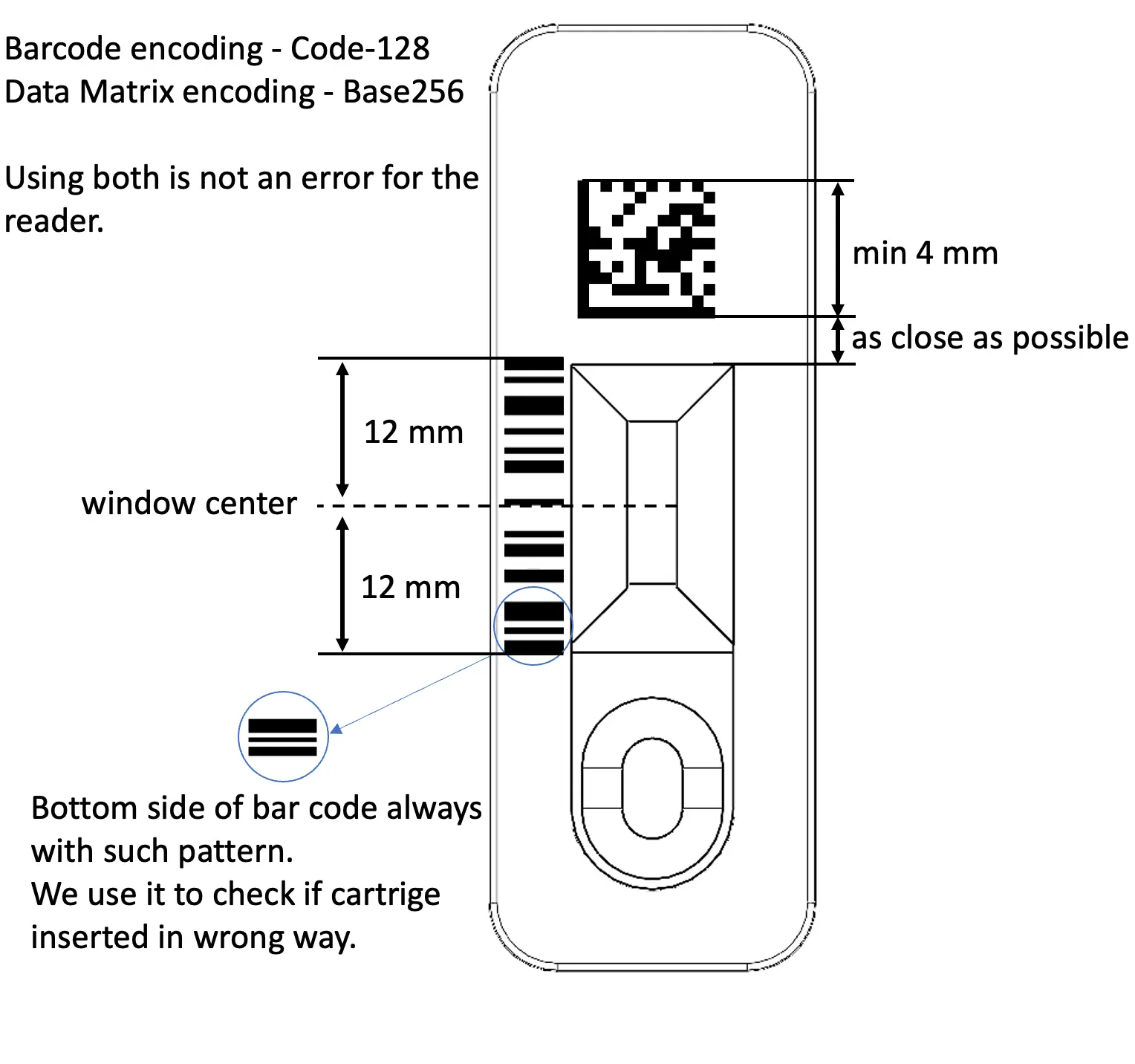
Додайте нанесення штрихкоду або коду Data Matrix у програму друку на ваших тест-касетах для їх ідентифікації пристроєм.
Тести в користувача
Кінцевий користувач використовує тести, а пристрій автоматично отримує калібрувальні дані з хмари.
Ексклюзивні знання
Ми збираємо для вас статистику проведених тестів, щоб допомогти краще прогнозувати виробництво.
✽ незабаром буде доступно у вашому особистому кабінеті
Крок 1 | Замовте адаптер для вашої тест-касети
Шановний виробнику тестів, вітаємо вас на першому кроці до продажу ваших тестів разом із нашими пристроями. Будь ласка, заповніть форму, щоб ми могли розпочати процес калібрування ваших тестів.
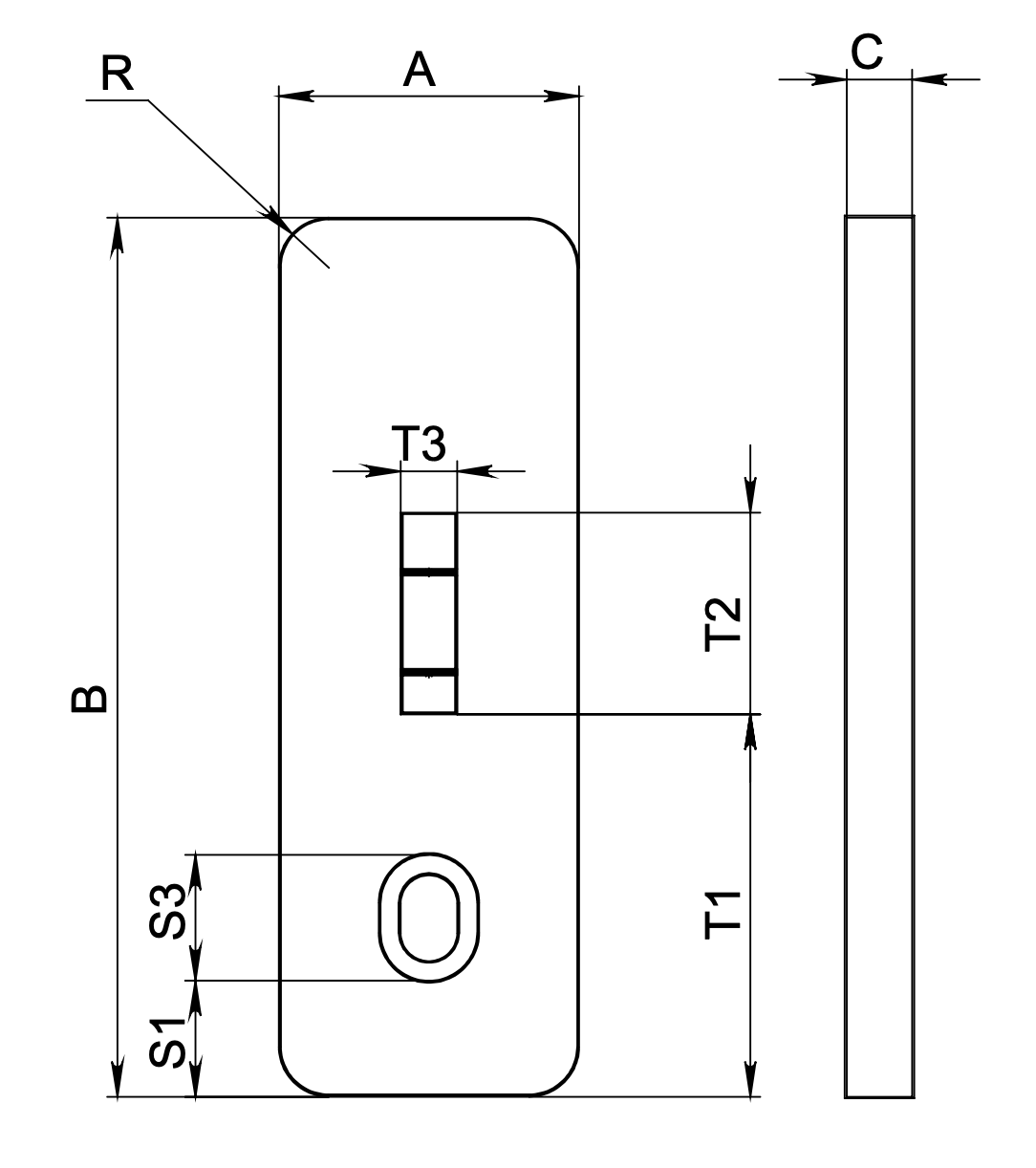
Розміри тест-касети
Заповніть форму з розмірами. Ми надрукуємо адаптер, який ви використовуватимете з вашим тестом. Він необхідний для правильного розташування тест-касети в пристрої.
Форма запиту
Крок 2 | Калібрування тесту
1. Завантажте та встановіть Dx Studio
Програмне забезпечення має взаємодіяти з Igloo для обробки отриманих даних. Встановіть Dx Studio на ваш комп'ютер або ноутбук. Dx Studio доступна для Windows і MacOS.
2. Перш ніж почати
Підготуйте робоче місце для Igloo. Розмістіть Igloo на рівній поверхні подалі від будь-яких рідин, оскільки вони можуть пошкодити пристрій. На робочому місці має бути достатньо вільного простору, щоб легко вставляти та виймати адаптер тест-касети (картридж).
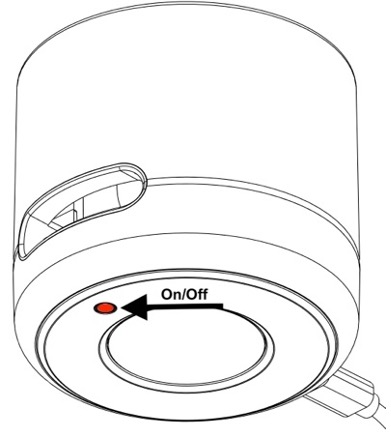
Щоб увімкнути Igloo, натисніть кнопку в нижній частині пристрою. Підключіть пристрій до комп'ютера за допомогою USB-кабелю.
3. Калібрування
Виберіть лабораторний режим. Лабораторний режим призначений для калібрування, визначення CV (коефіцієнта варіації) та клінічних досліджень.
Натисніть «Новий проєкт».
Програма запропонує підключити пристрій, якщо його ще не підключено. Dx Studio та Igloo з'єднаються автоматично.
Перед початком калібрування переконайтеся, що ви підготували тест-касети з різними відомими концентраціями.
Заповніть лабораторний проєкт. Вкажіть інформацію про тест: назву тесту, номер LOT, номер REF, тип картриджа, тип вимірювання та термін придатності. Виберіть папку на комп'ютері для збереження проєкту.
Для досягнення більшої точності рекомендуємо використовувати для вимірювання флуоресцентних смужок флуоресценцію з часовим розділенням замість звичайної флуоресценції. Ви також можете перевірити, який метод працює краще, провівши два дослідження з різними типами вимірювань.
Окрім звичайного картриджа, ви також можете створювати калібрування для картриджів із тест-смужками (dip-stick) і картриджів для сухої хімії. Якщо ваш картридж має нестандартну конструкцію або довжини хвиль, зв'яжіться з нами. Ми активно працюємо над адаптацією нових касет для нашого рідера.
Програма відкриє профіль картриджа. Дотримуйтесь підказок програми.
Помістіть одну тест-касету в адаптер тестовою смужкою догори та вставте їх разом у слот пристрою відповідно до напрямку адаптера. Лунка для зразка тест-касети має залишатися поза пристроєм. 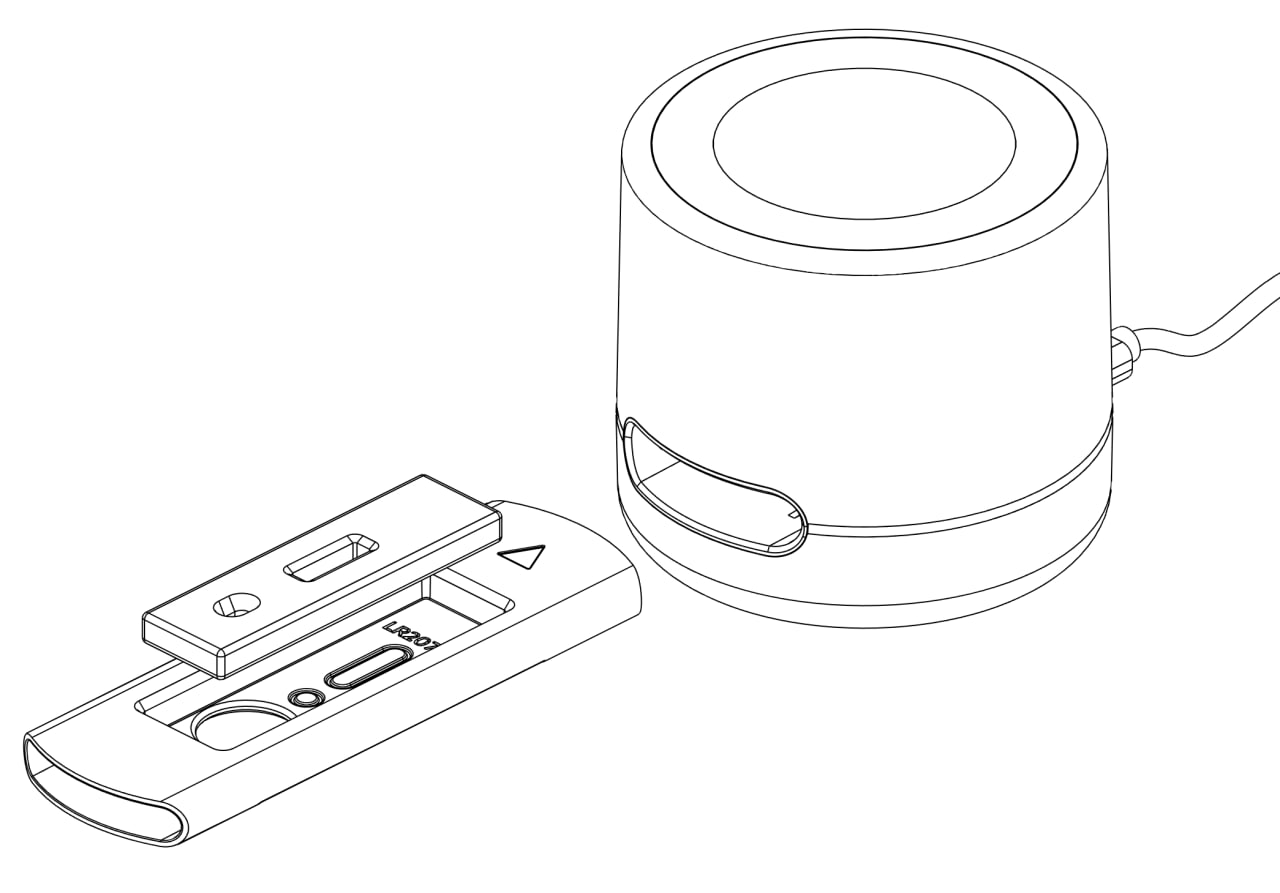 Програма покаже фото тесту та запропонує вибрати ділянку смужки.
Будь ласка, перемістіть вікно ділянки смужки так, щоб воно точно збігалося з вікном тестової стрічки.
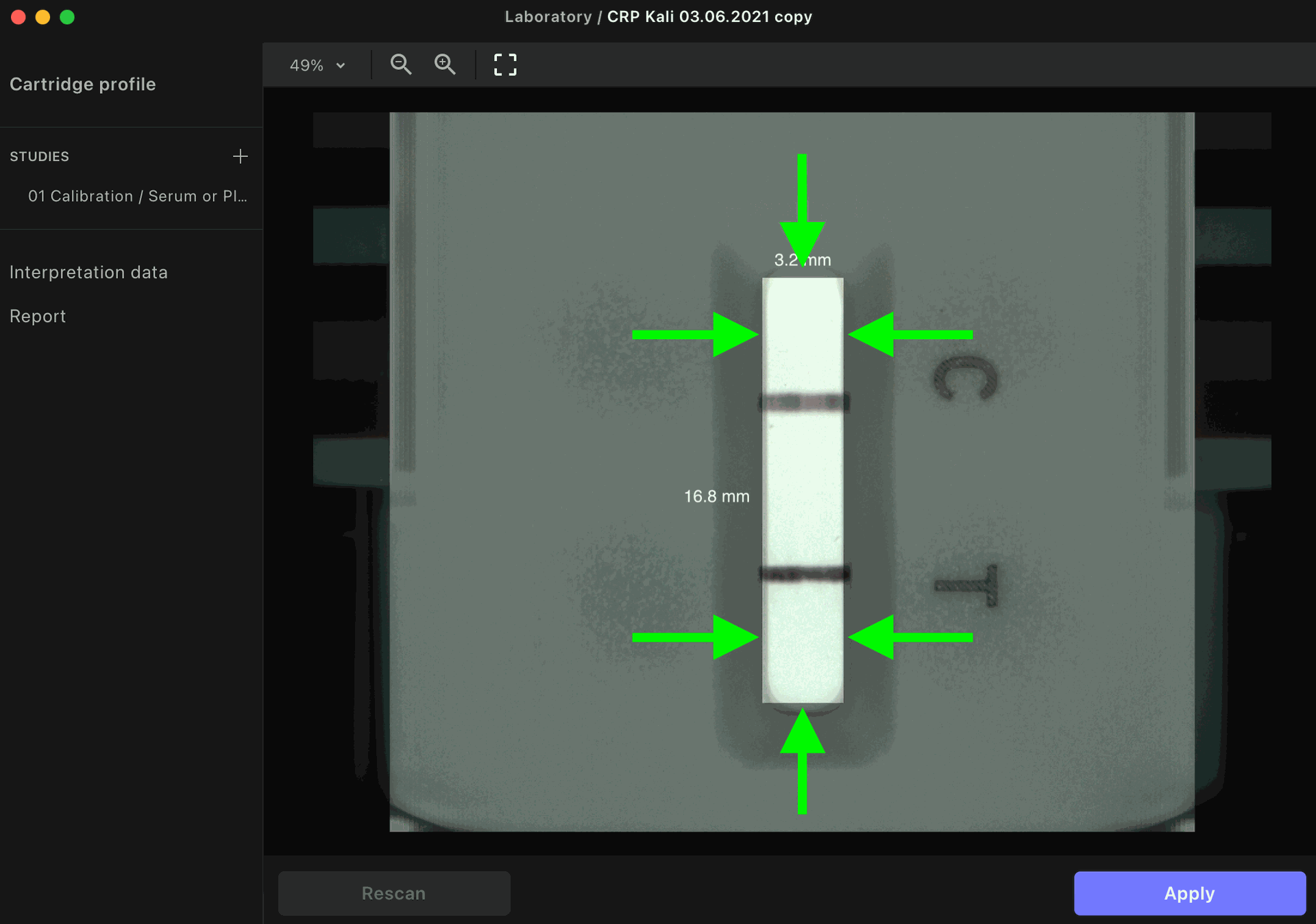
Програма запропонує вибрати ділянку смужки. Будь ласка, перемістіть вікно ділянки смужки так, щоб воно точно збігалося з вікном тестової стрічки. Щоб видалити тестову лінію, виділіть її та натисніть Backspace на клавіатурі.
Важливо: рекомендуємо вибирати ширину тестової лінії з відступом 0.2 мм від краю лінії на зображенні, щоб уникнути неточностей у її відображенні. Для цього спочатку виділіть лінію точно по її видимих краях, а потім розтягніть вікно на 0.2 мм вгору та вниз.
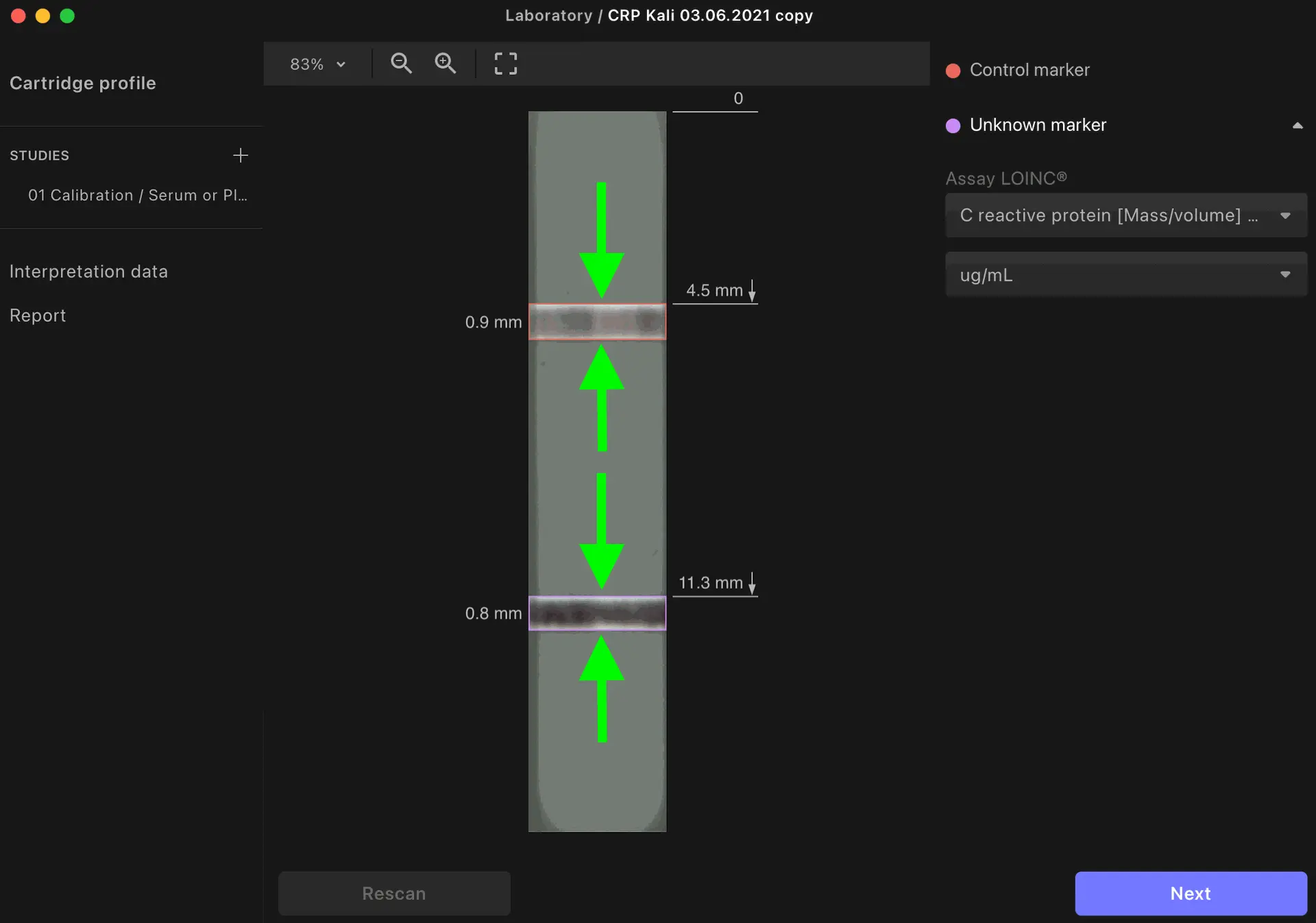
Виберіть основні дані для аналізу: назву тесту згідно з довідником LOINC та одиниці вимірювання. Перейдіть на наступну сторінку, натиснувши «Далі».
Після вибору ділянки смужки, контрольної та тестової міток і проведення вимірювань їх не можна змінити. Якщо ви провели дослідження і не хочете втратити дані, зв'яжіться з нами, і ми спробуємо скоригувати ділянки вимірювання для вас.
Виберіть «Калібрування» як тип дослідження, вкажіть тип вимірювання та тип зразка. Заповніть дані для різних значень концентрації, включно з необхідним об'ємом зразка та об'ємом буфера.
Рекомендується вказати щонайменше шість (6) різних значень концентрації. Програма запропонує вставляти тест-касети з різними концентраціями одну за одною відповідно до значень концентрації та кількості повторів для кожної з них згідно з вашим дослідженням.
Завершіть вимірювання. Після цього програма побудує калібрувальну криву на сторінці «Робоча область». Ви завжди можете повернутися на сторінку дослідження та за потреби виправити дані.
Рекомендуємо використовувати режим «тестова лінія, поділена на контрольну лінію» — це підвищить точність вимірювання тесту. Це налаштування знаходиться в меню зі значком шестерні у верхньому правому куті графіка.
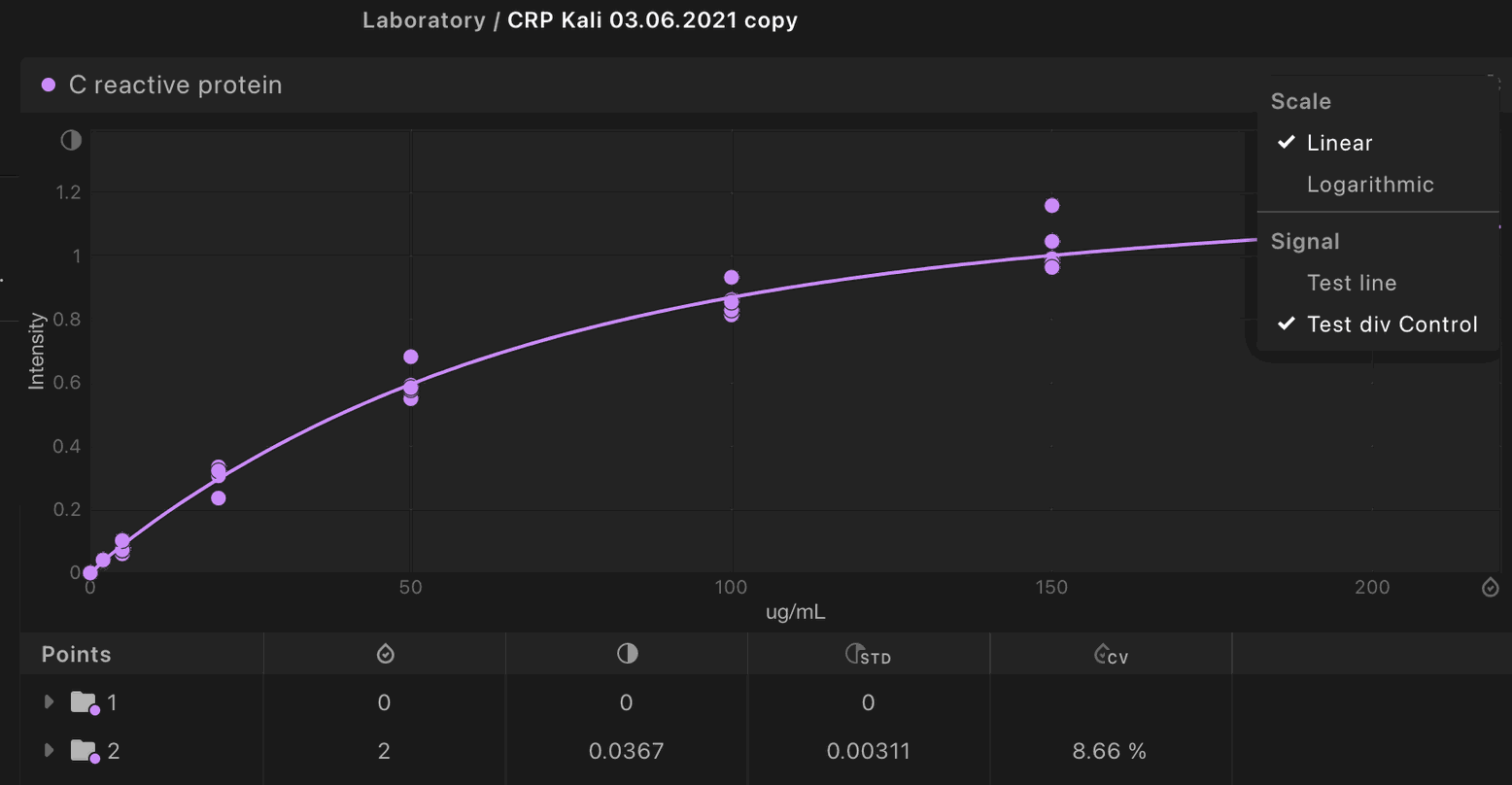
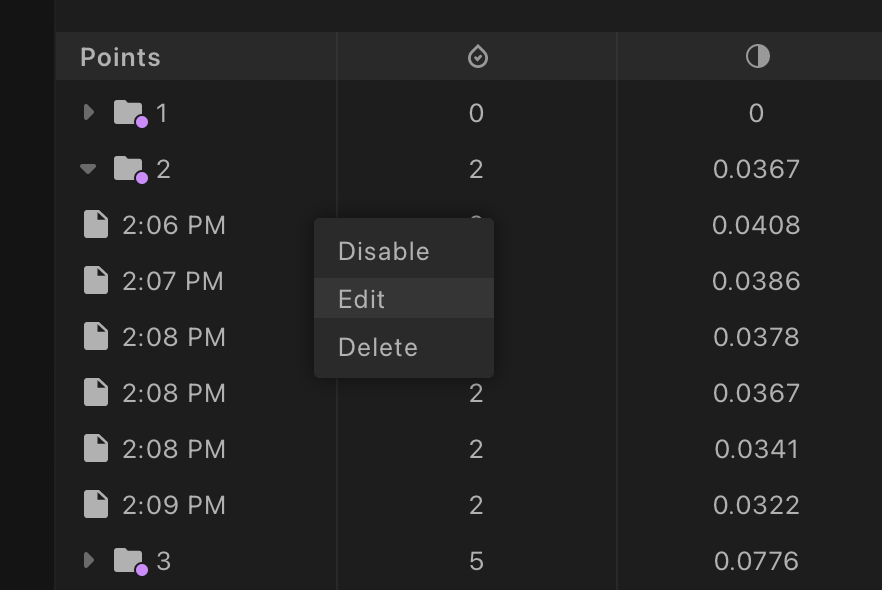
Ви можете деактивувати, змінити або видалити окреме вимірювання з таблиці, клацнувши на ньому правою кнопкою миші.
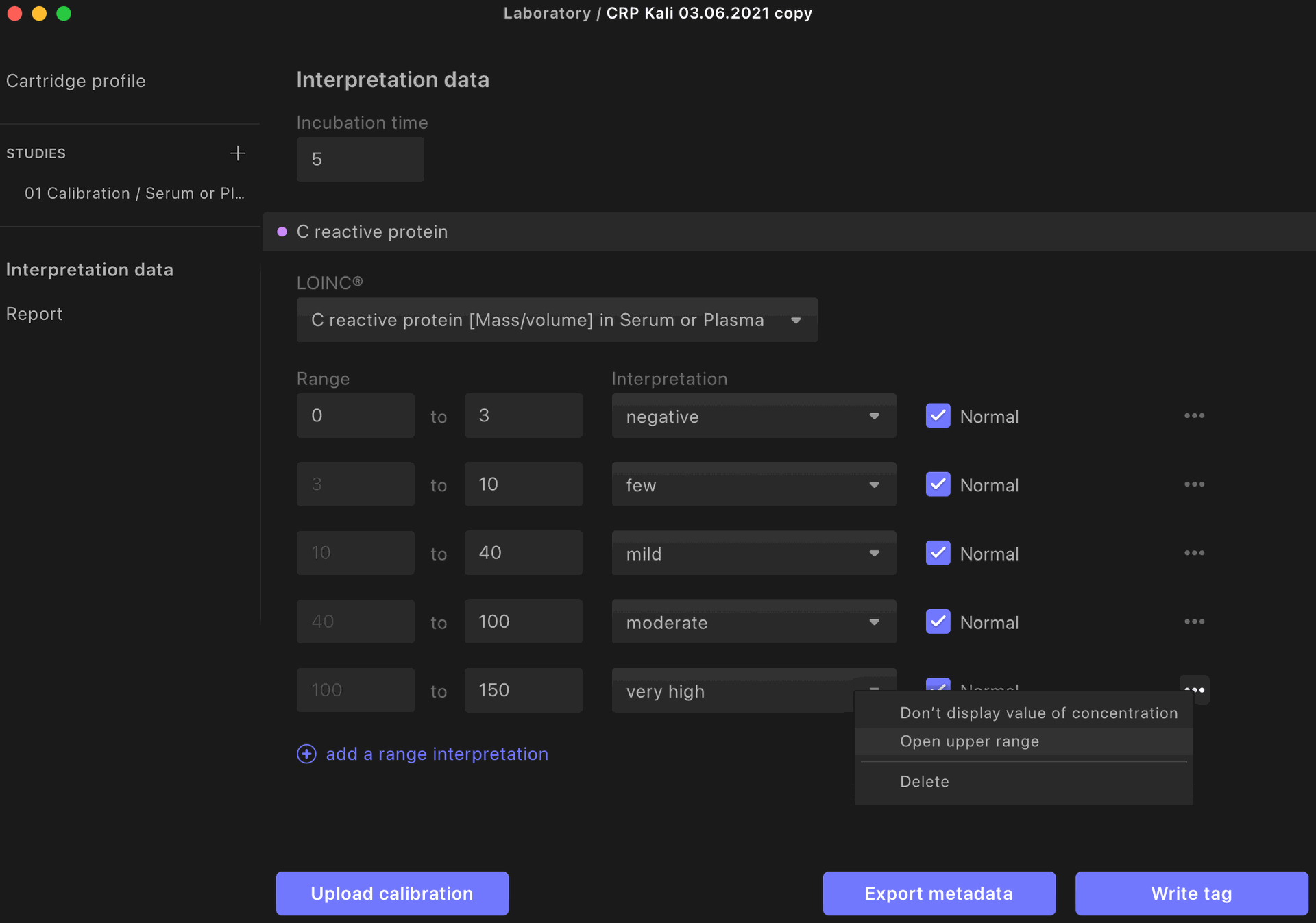
Введіть час інкубації та інтерпретацію діапазону (референтне значення) на сторінці даних інтерпретації та позначте прапорець біля діапазону, який вважається нормою для відповідного типу тесту. У меню з трьома крапками навпроти кожної інтерпретації можна вибрати додаткові параметри: не показувати значення концентрації, відкрита верхня/нижня межа (приклад <500ng/ml) та видалити інтерпретацію.
Збережіть проєкт у випадаючому меню File -> Save Project
Автоматично створений звіт про калібрування можна переглянути та експортувати на вкладці Report.
4. Завантаження даних калібрування в хмару
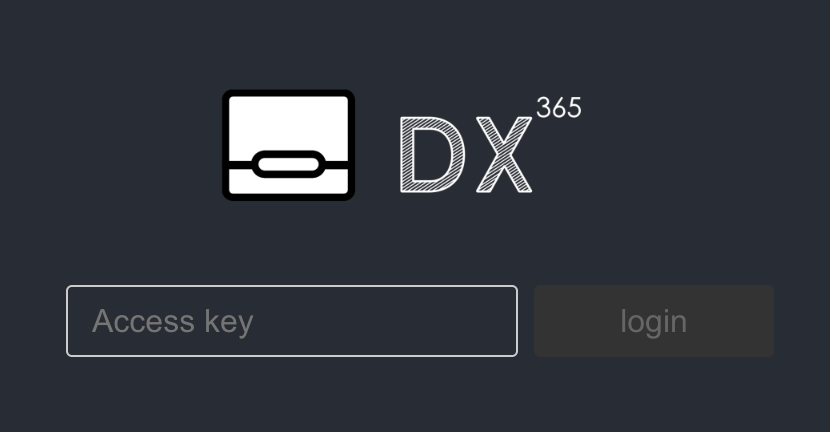
Перейдіть за посиланням https://service.dx365.world/ до особистого кабінету виробника тестів. Введіть ключ доступу, отриманий електронною поштою.
Створіть новий Id для майбутньої LOT: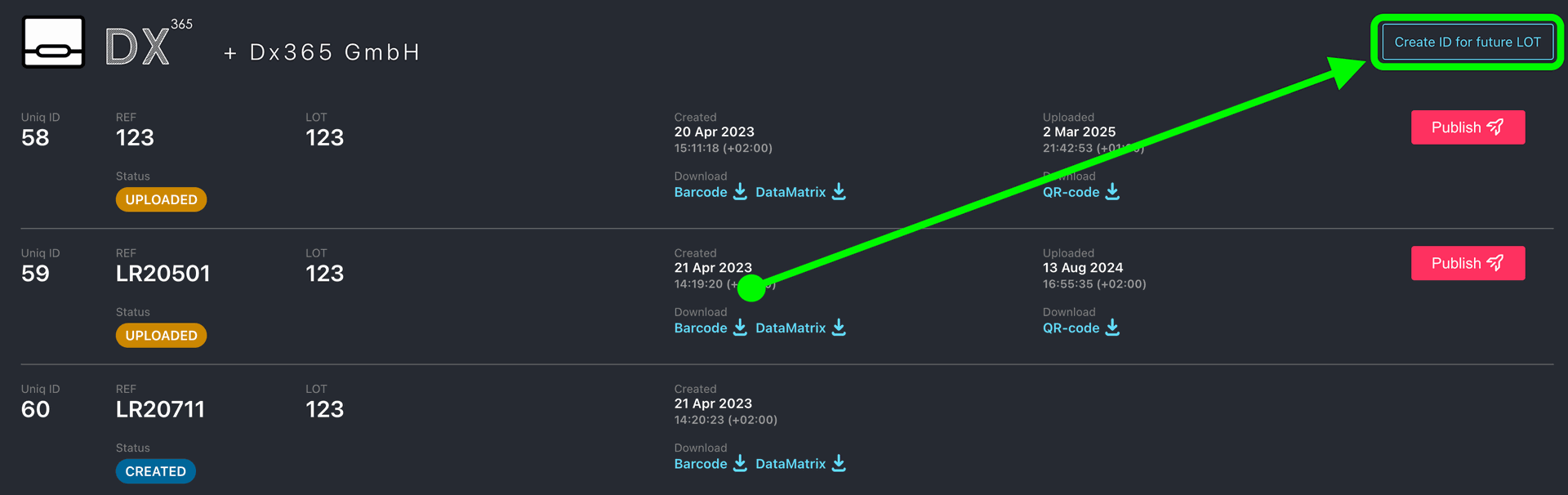
LOT і REF мають бути такими самими, як у проєкті. Після заповнення форми натисніть кнопку створення: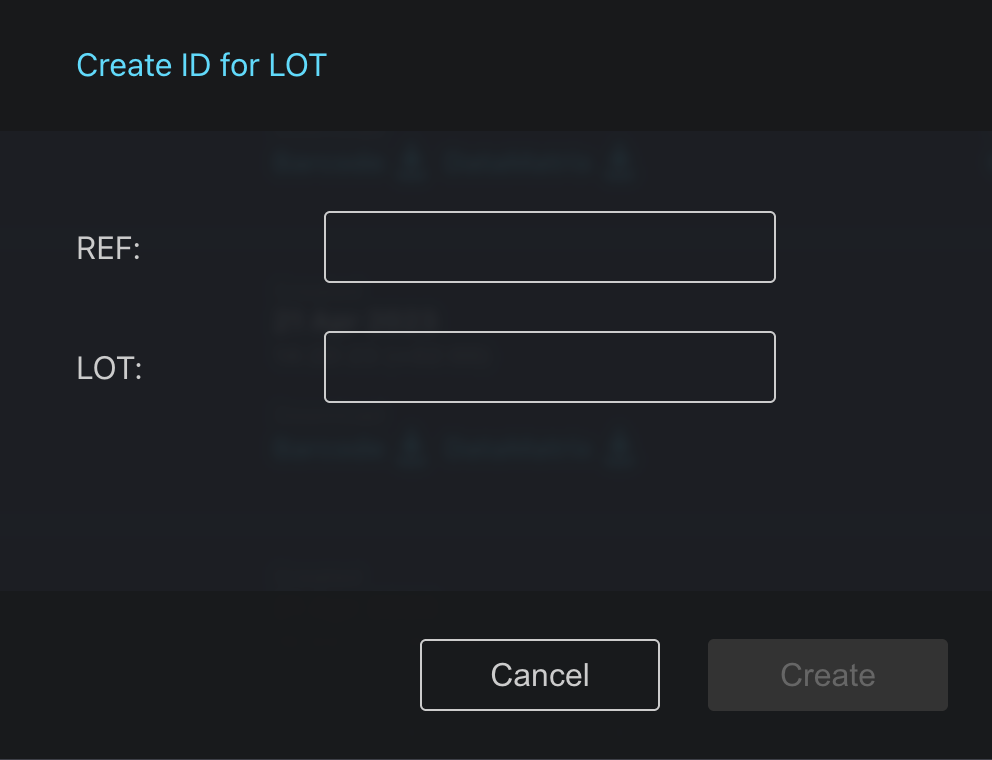
Поверніться до застосунку Dx Studio з відкритим проєктом. Відкрийте панель Interpretation Data, натисніть кнопку Upload Calibration, вставте ключ доступу в поле Token і натисніть Upload.
Ви побачите повідомлення про те, що дані калібрування успішно завантажено в хмару.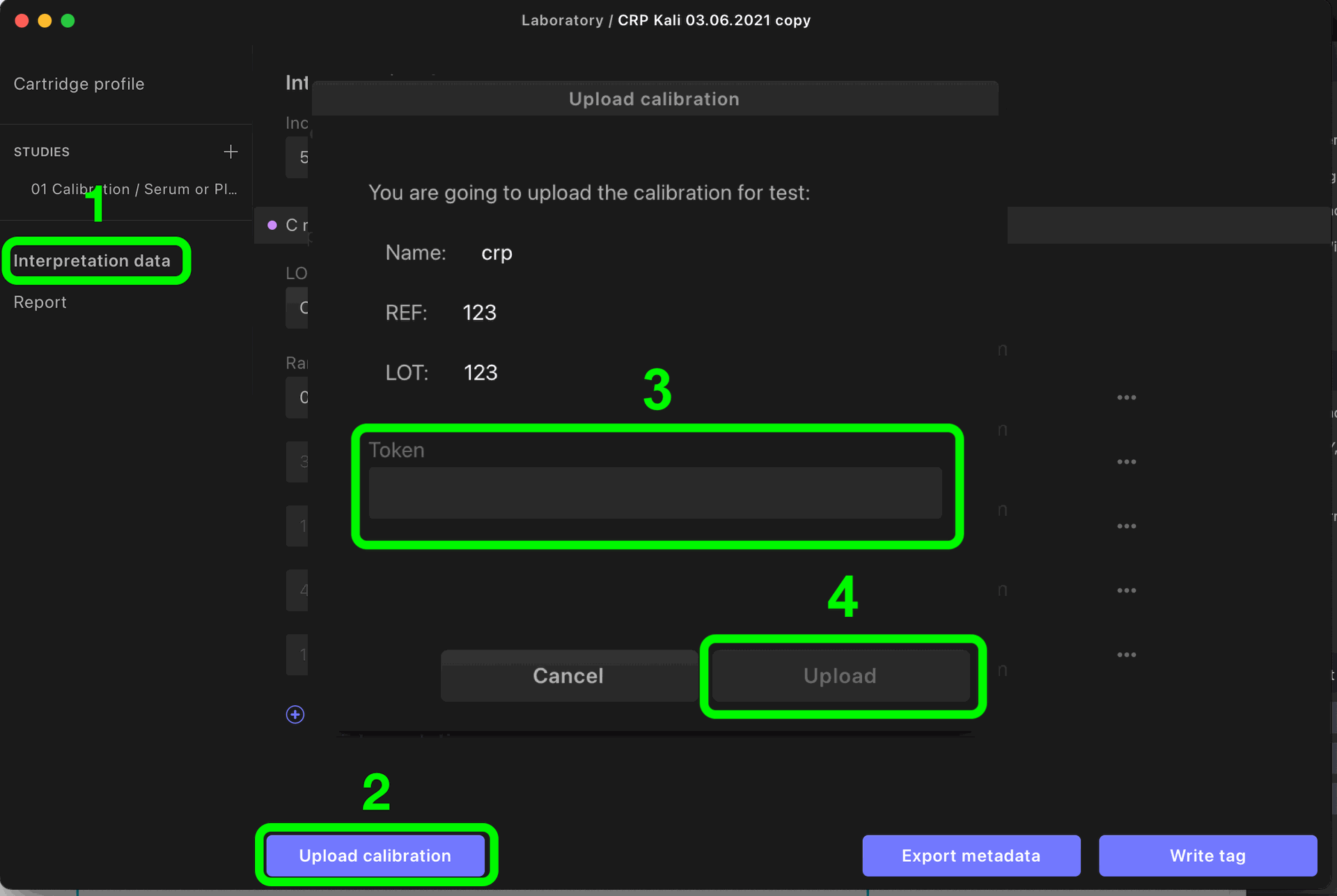
Тепер ви можете завантажити та використовувати штрихкод або DataMatrix, отриманий в особистому кабінеті виробника тестів, для друку на тест-касетах. Для першого тесту рекомендується надрукувати штрихкод на наліпці та наклеїти її на адаптер. Це заощадить ваш час під час тестування.

5. Перевірка калібрування
Будь ласка, завантажте та встановіть застосунок для кінцевих користувачів Igloo – Dx Care за цим посиланням:
Як виконати вимірювання за допомогою Igloo
Будь ласка, виконайте 3–10 вимірювань тесту, перевіряючи:
- низьку, середню та високу концентрацію біомаркера;
- відсутність помилок у вимірюванні;
- правильність налаштування часу інкубації;
- правильність налаштування інтерпретацій.
Звертайтеся до нас із будь-якими запитаннями.
Крок 3 | Розміщення штрихкоду на картриджі
Запит на перевірку
Важливо: Після друку штрихкоду на касеті перевірте 3 різні тест-касети за допомогою рідера, щоб переконатися, що пристрій усе зчитує, а інтенсивність лазера не коливається.
Занадто товсті або погано видимі лінії можуть не зчитуватися рідером.
Будь ласка, заповніть форму перевірки!
Інструкція