✽ proces dla producentów testów
Adaptacja testów
Zamów adapter do swojej kasety testowej
Prosimy o kontakt w celu otrzymania adaptera, za pomocą którego mogą Państwo tworzyć dane kalibracyjne. Tutaj mogą Państwo również zamówić czytniki Igloo, jeśli jest to Państwa pierwsze zgłoszenie.
Kalibracja testu
Postępując zgodnie z instrukcją, utwórz kalibrację swojego testu i prześlij ją do chmury. Jesteśmy stale w kontakcie, aby uniknąć błędów.
Umieść kod kreskowy na kasecie
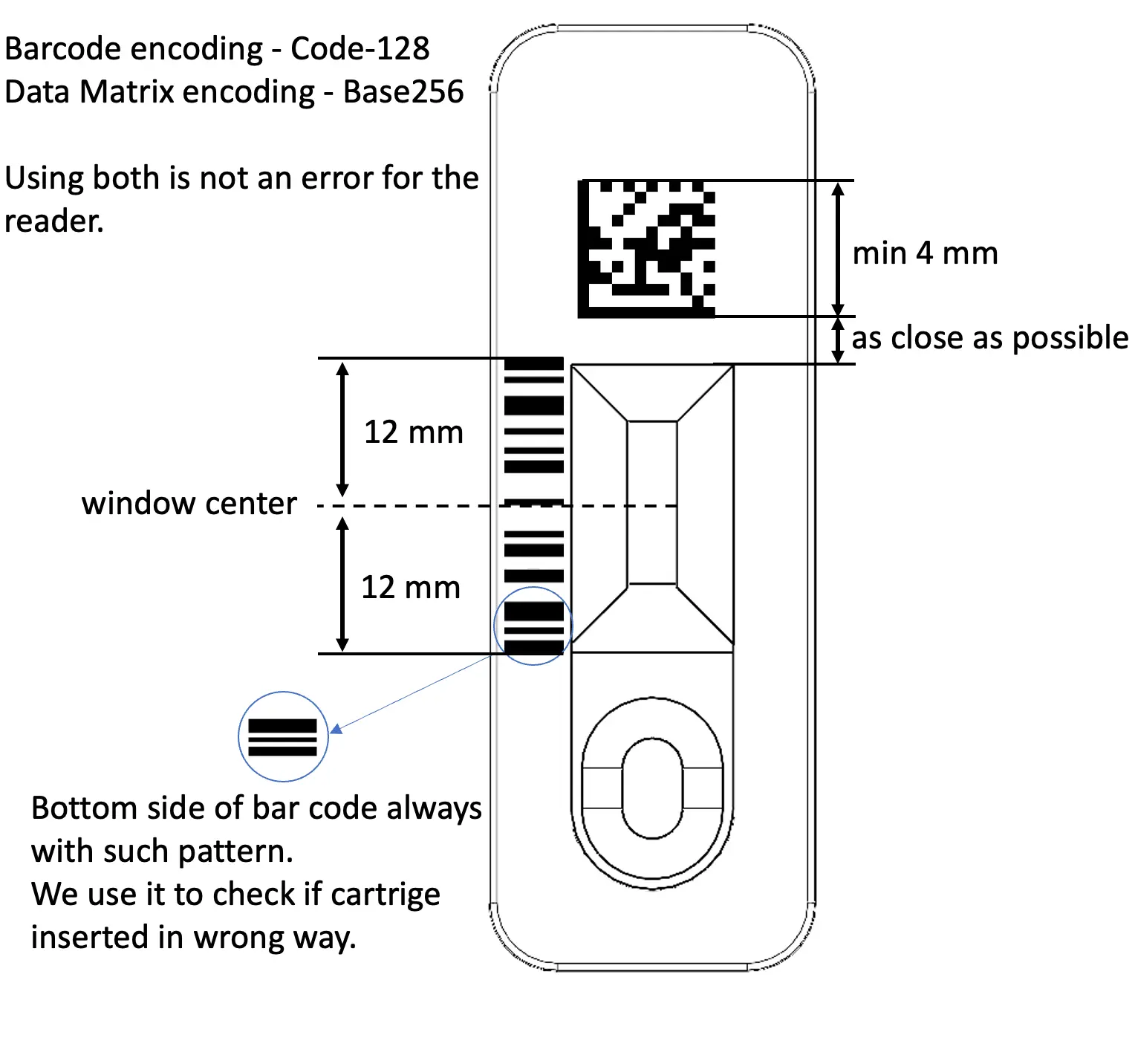
Wprowadź kod kreskowy lub kod Data Matrix do programu drukowania kaset testowych, aby umożliwić ich identyfikację przez urządzenie.
Testy u użytkownika
Użytkownik końcowy korzysta z testów, a urządzenie automatycznie pobiera dane kalibracyjne z chmury.
Wyjątkowa wiedza
Zbieramy dla Państwa statystyki wykonanych testów, aby ułatwić lepsze planowanie produkcji.
✽ wkrótce dostępne na Państwa koncie osobistym
Krok 1 | Zamów adapter do swojej kasety testowej
Szanowny Producencie Testów, witamy w pierwszym kroku do rozpoczęcia sprzedaży Państwa testów wraz z naszymi urządzeniami. Prosimy o wypełnienie formularza, abyśmy mogli rozpocząć proces kalibracji Państwa testów.
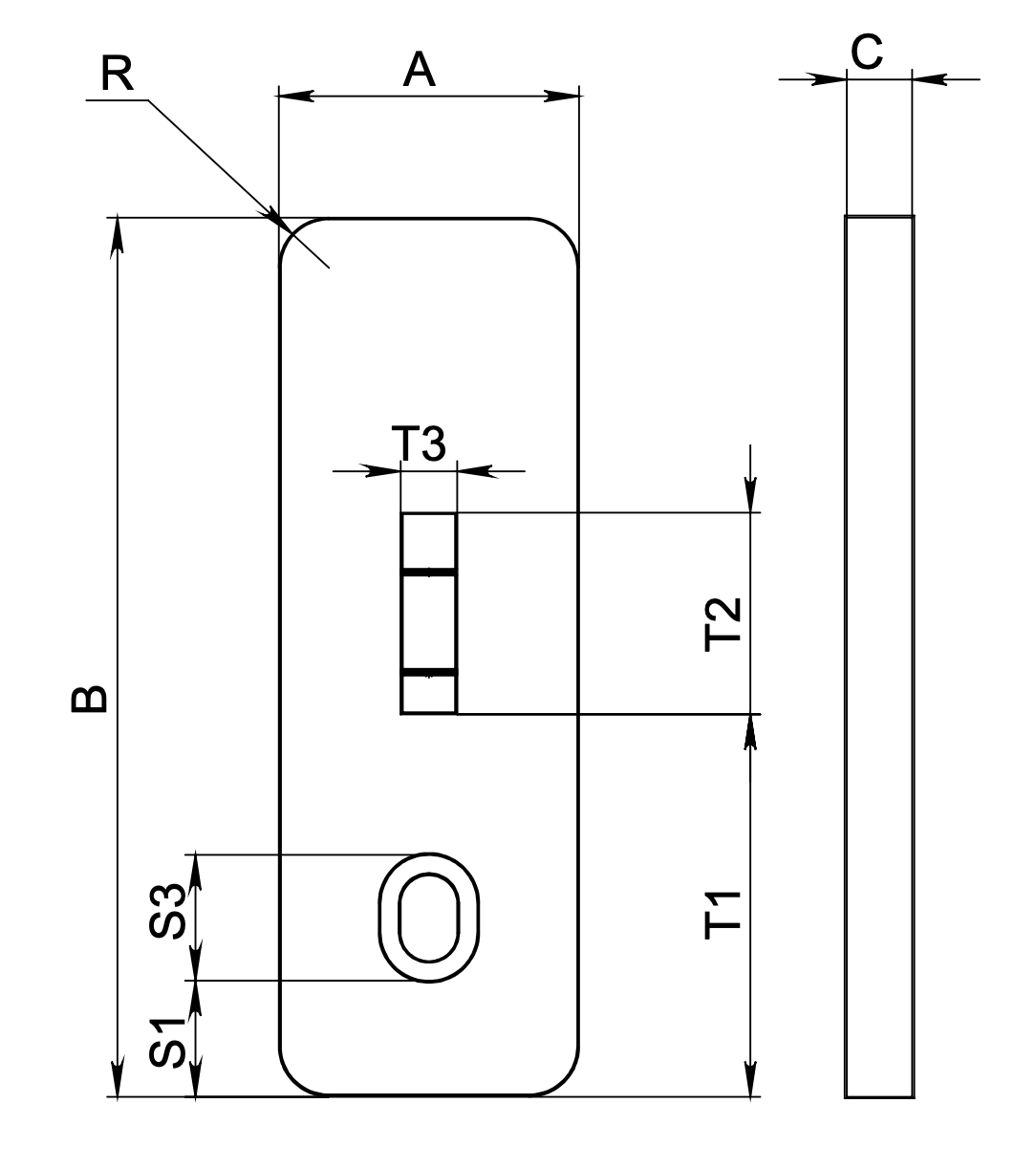
Wymiary kasety testowej
Prosimy wypełnić formularz, podając wymiary. Wydrukujemy adapter, którego będą Państwo używać ze swoim testem. Jest on niezbędny do prawidłowego umieszczenia kasety testowej w urządzeniu.
Formularz zgłoszeniowy
Krok 2 | Kalibracja testu
1. Pobierz i zainstaluj Dx Studio
Aplikacje muszą współpracować z Igloo, aby przetwarzać uzyskane dane. Prosimy zainstalować Dx Studio na komputerze lub laptopie. Dx Studio jest dostępne dla systemów Windows i MacOS.
2. Zanim Państwo zaczną
Prosimy przygotować miejsce pracy dla Igloo. Igloo należy umieścić na płaskiej powierzchni z dala od płynów, które mogłyby uszkodzić urządzenie. W miejscu pracy powinno być wystarczająco dużo wolnej przestrzeni, aby swobodnie wkładać i wyjmować adapter kasety testowej (kasetę).
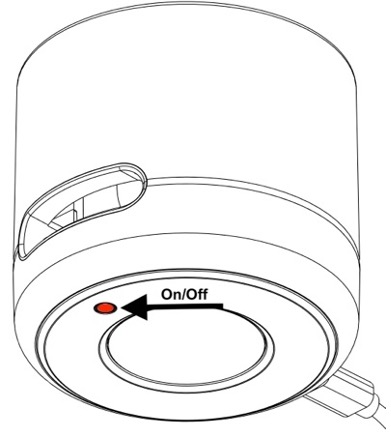
Aby włączyć Igloo, należy nacisnąć przycisk na spodzie urządzenia. Urządzenie należy podłączyć do komputera kablem USB.
3. Kalibracja
Wybierz tryb laboratoryjny. Tryb laboratoryjny jest przeznaczony do kalibracji, oznaczania CV (współczynnika zmienności) oraz badań klinicznych.
Kliknij Nowy projekt.
Aplikacja poprosi o podłączenie urządzenia, jeśli nie jest ono jeszcze podłączone. Dx Studio i Igloo połączą się automatycznie.
Przed rozpoczęciem kalibracji prosimy upewnić się, że przygotowano kasety testowe o różnych znanych stężeniach.
Wypełnij projekt laboratoryjny. Podaj informacje o teście: nazwę testu, numer LOT, numer REF, typ kasety, typ pomiaru i datę ważności. Wybierz folder na komputerze, w którym zostanie zapisany projekt.
Aby uzyskać większą dokładność, zalecamy stosowanie fluorescencji czasowo-rozdzielczej zamiast zwykłej fluorescencji do pomiaru pasków fluorescencyjnych. Mogą Państwo również sprawdzić, która metoda działa lepiej, przeprowadzając dwa badania z różnymi typami pomiarów.
Oprócz standardowych kaset można również tworzyć kalibracje dla pasków zanurzeniowych (dip-stick) i kaset do chemii suchej. Jeśli Państwa kaseta ma niestandardową konstrukcję lub długości fal, prosimy o kontakt. Aktywnie pracujemy nad dostosowaniem nowych kaset do naszego czytnika.
Aplikacja otworzy profil kasety. Proszę postępować zgodnie z poleceniami aplikacji.
Proszę umieścić jedną kasetę testową w adapterze kasety paskiem testowym do góry i wsunąć je razem do gniazda urządzenia zgodnie z kierunkiem adaptera. Studzienka na próbkę kasety testowej musi pozostać poza urządzeniem. 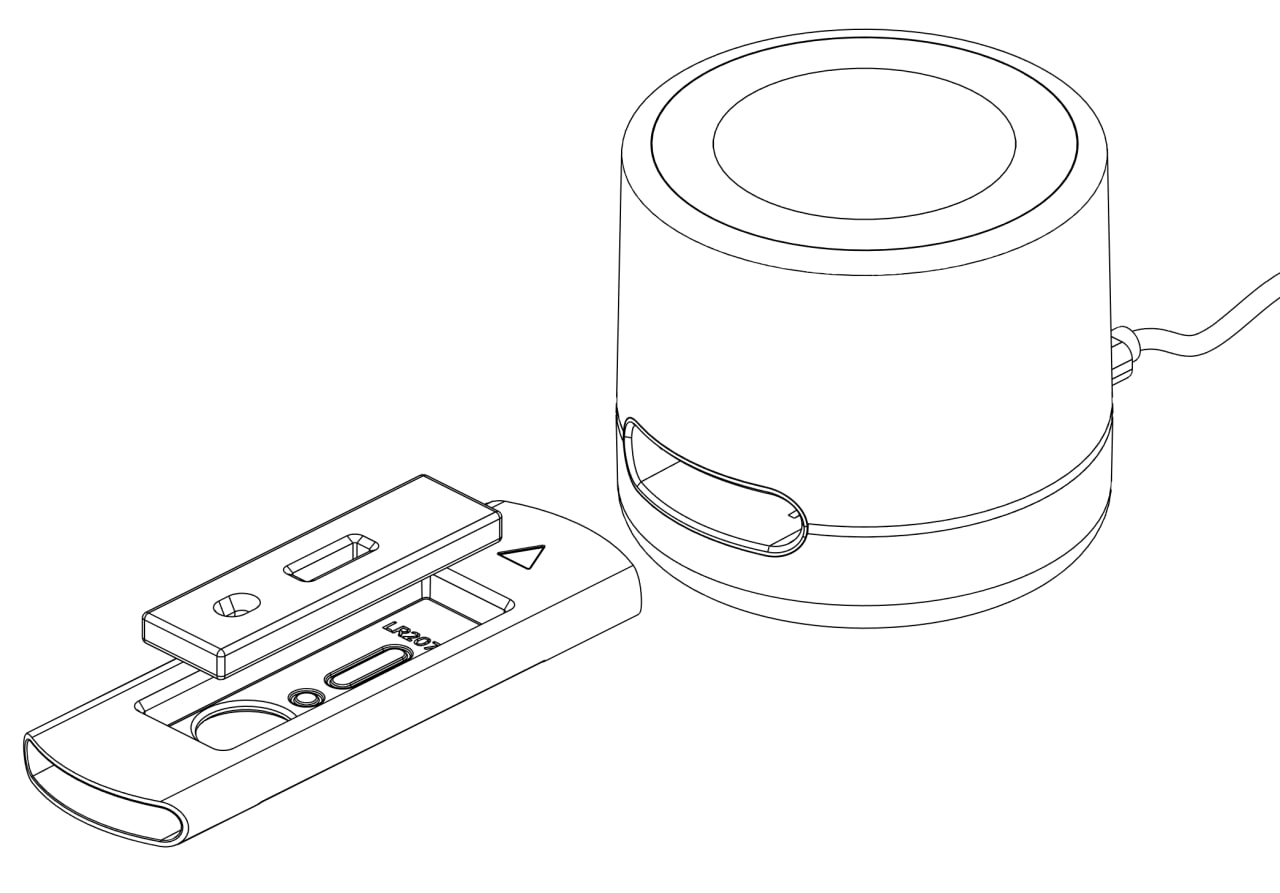 Aplikacja wyświetli zdjęcie testu i poprosi o zaznaczenie obszaru paska.
Proszę przesunąć okno obszaru paska tak, aby dokładnie pokrywało się z okienkiem paska testowego.
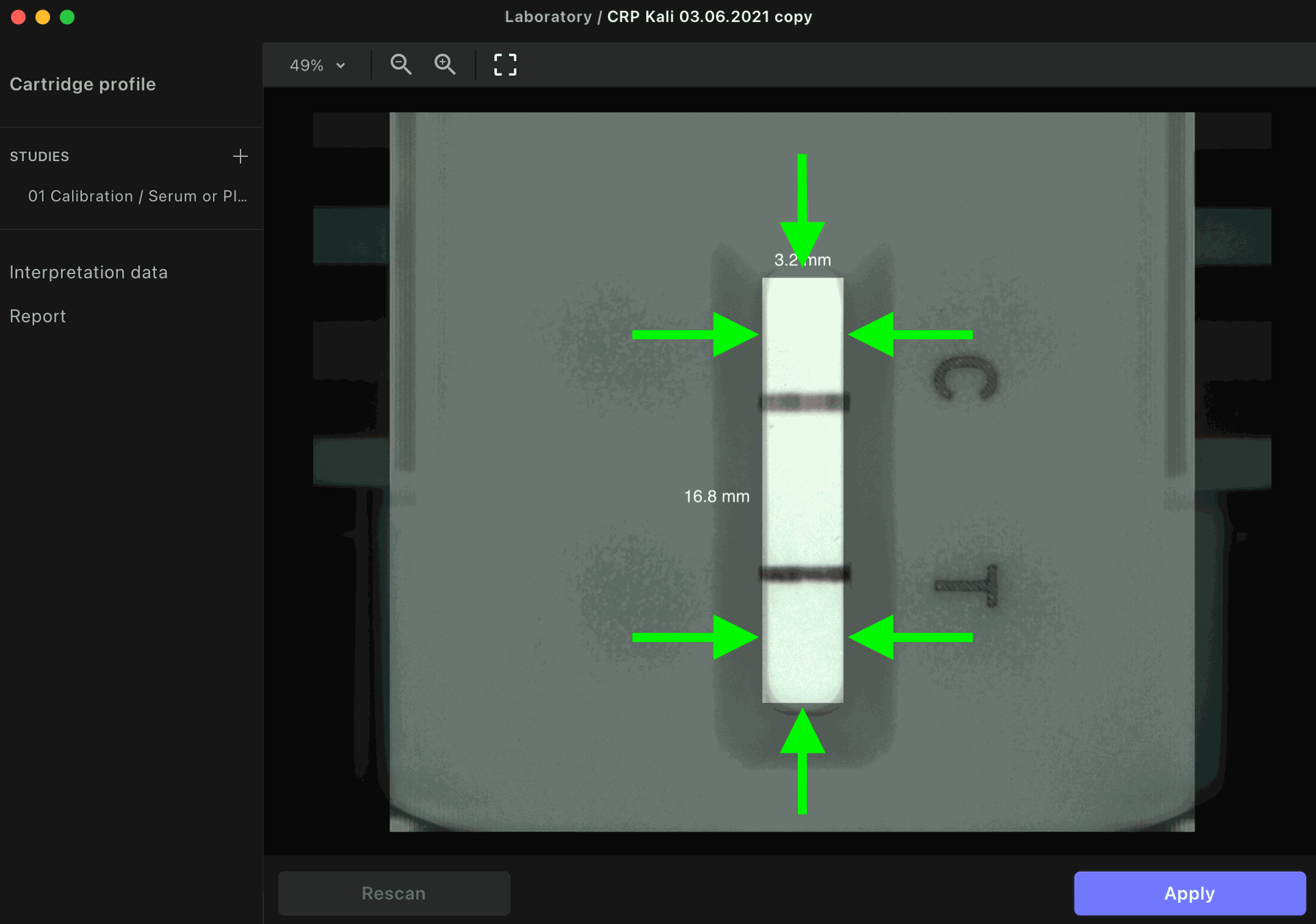
Następnie poprosi o zaznaczenie obszaru paska. Proszę przesunąć okno obszaru paska tak, aby dokładnie pokrywało się z okienkiem paska testowego. Aby usunąć linię testową, należy ją zaznaczyć i nacisnąć klawisz Backspace.
Ważne: zalecamy wybranie szerokości linii testowej 0,2 mm od krawędzi aktualnej linii na obrazie, aby uniknąć niedokładności w wyznaczaniu linii. W tym celu należy najpierw zaznaczyć linię dokładnie wzdłuż jej widocznych krawędzi, a następnie rozciągnąć okno o 0,2 mm w górę i w dół.
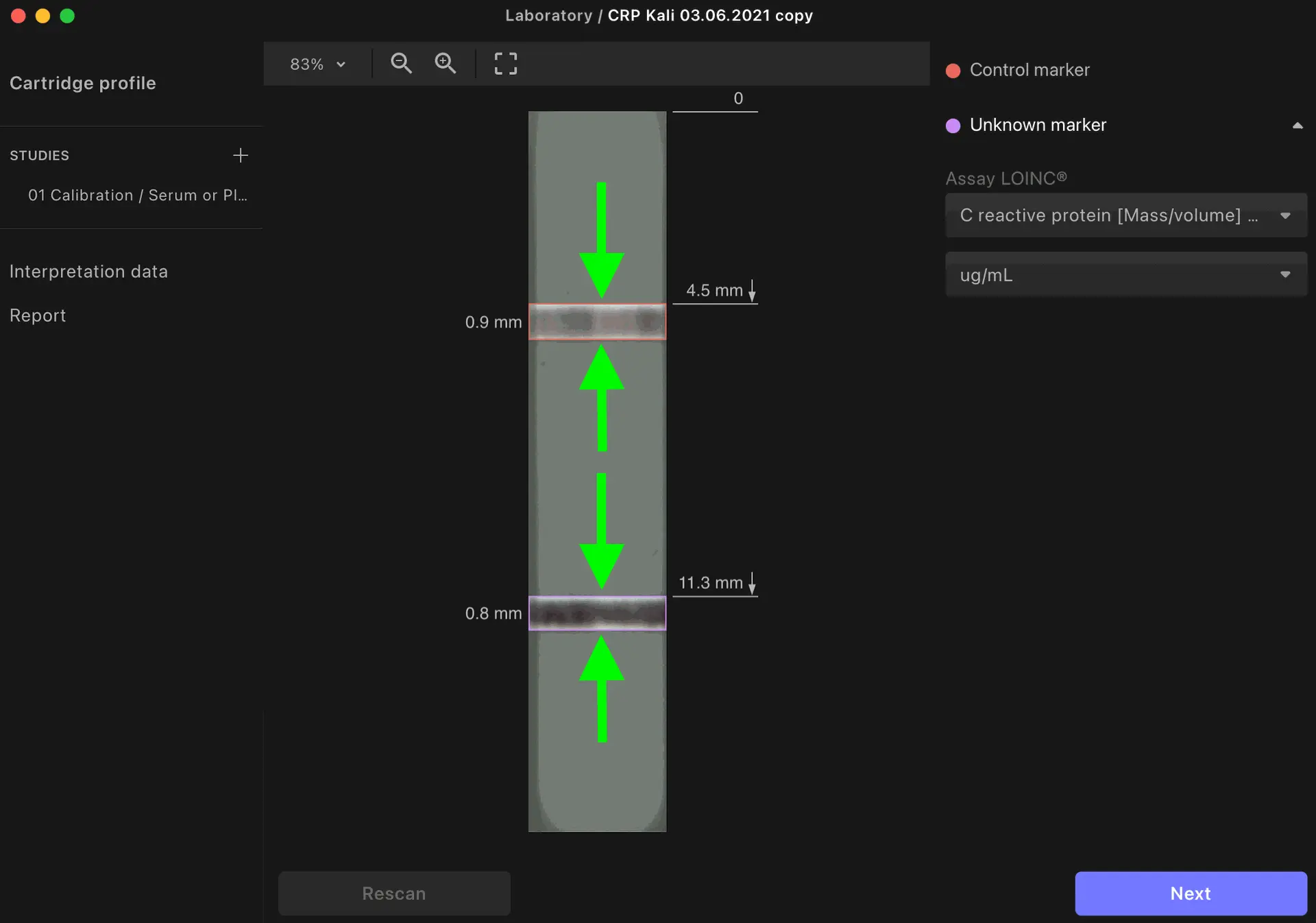
Proszę wybrać podstawowe dane oznaczenia: nazwę testu zgodnie z przewodnikiem LOINC oraz jednostki. Aby przejść do następnej strony, proszę kliknąć Dalej.
Po wybraniu obszaru paska oraz znaczników kontrolnych i testowych oraz wykonaniu pomiarów nie można ich już zmienić. Jeśli przeprowadzili Państwo badanie i nie chcą utracić danych, prosimy o kontakt – postaramy się skorygować obszary pomiarowe.
Proszę wybrać Kalibrację jako typ badania, a następnie Typ pomiaru i Typ próbki. Proszę uzupełnić dane dla różnych wartości stężeń, w tym wymaganą objętość próbki i objętość buforu.
Zaleca się wprowadzenie co najmniej sześciu (6) różnych wartości stężeń. Aplikacja poprosi o kolejne wkładanie kaset testowych o różnych stężeniach zgodnie z Wartościami stężeń i Liczbą powtórzeń dla każdej z nich, określonymi w Badaniu.
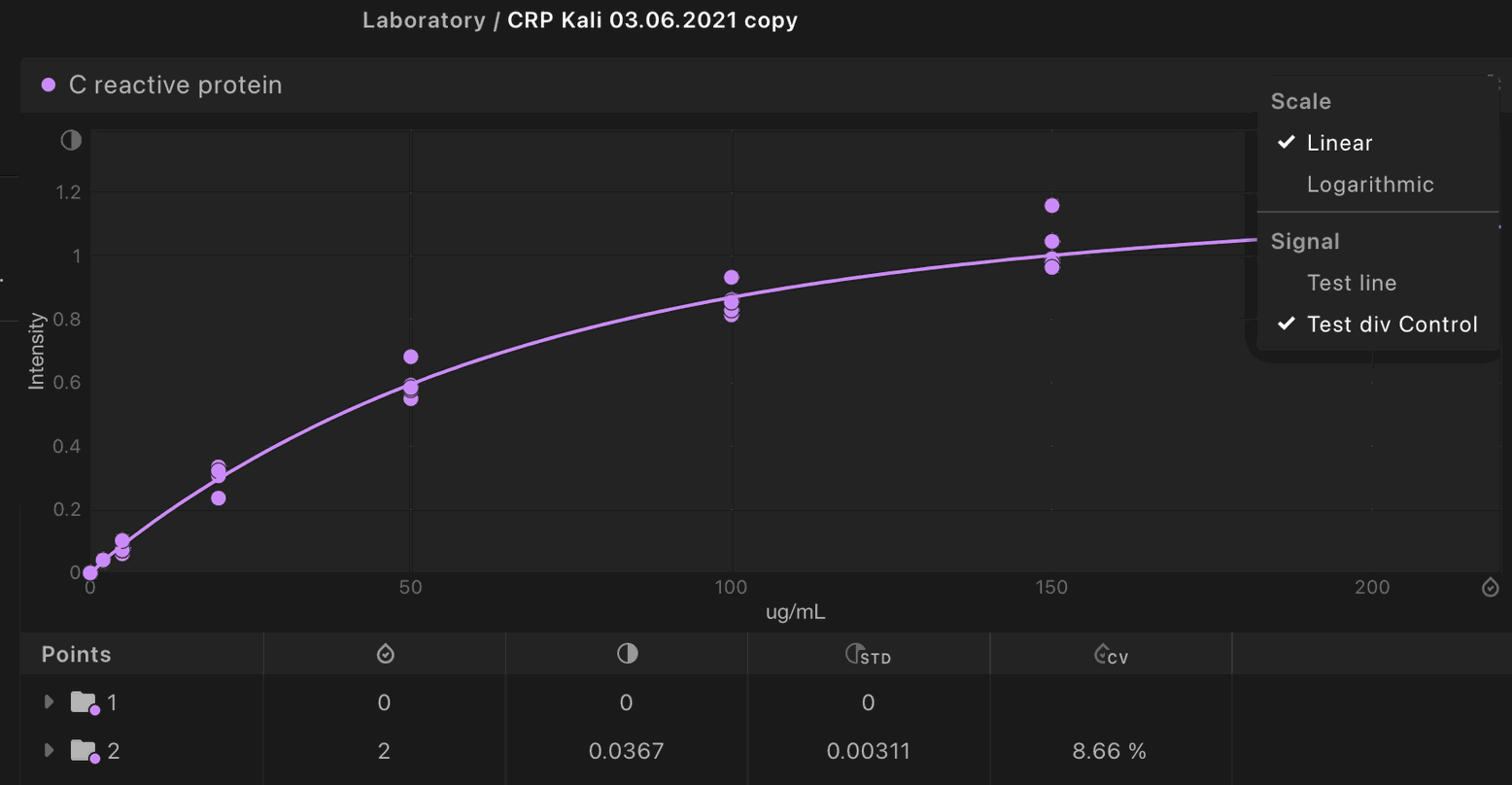
Proszę wykonać pomiary. Aplikacja utworzy następnie krzywą kalibracyjną na stronie Workspace. W razie potrzeby zawsze można wrócić na stronę Study i poprawić dane.
Zalecamy korzystanie z trybu „linia testowa podzielona przez linię kontrolną” – zwiększy to dokładność pomiaru. To ustawienie znajduje się w menu oznaczonym kołem zębatym w prawym górnym rogu wykresu.
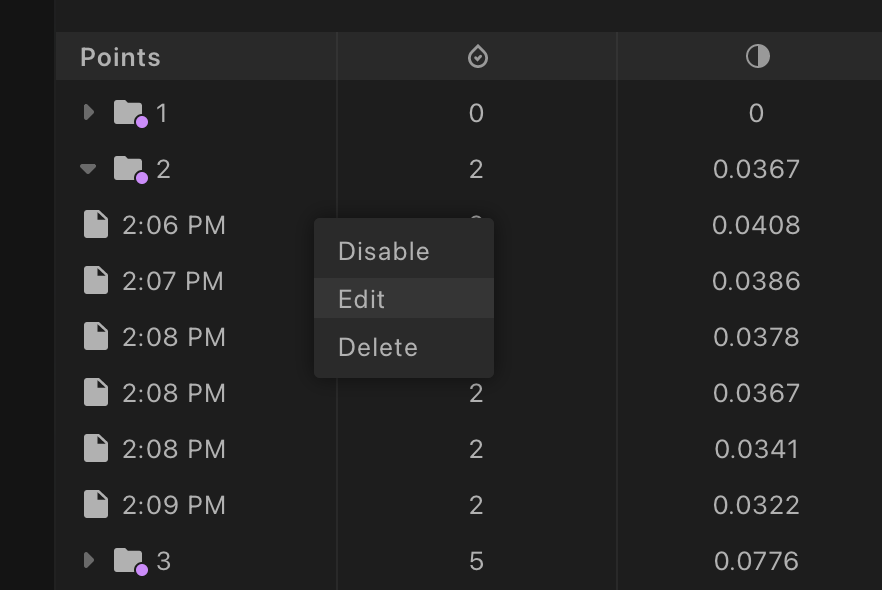
Pojedynczy pomiar w tabeli można dezaktywować, zmienić lub usunąć, klikając go prawym przyciskiem myszy.
Proszę wprowadzić Czas inkubacji i Interpretację zakresów (wartość referencyjną) na stronie Interpretation data oraz zaznaczyć pole wyboru obok zakresu uznawanego za prawidłowy dla danego typu testu. W menu z trzema kropkami przy każdej interpretacji można wybrać dodatkowe opcje: nie pokazuj wartości stężenia, otwarta górna/dolna granica (przykład <500ng/ml) oraz usuń interpretację.
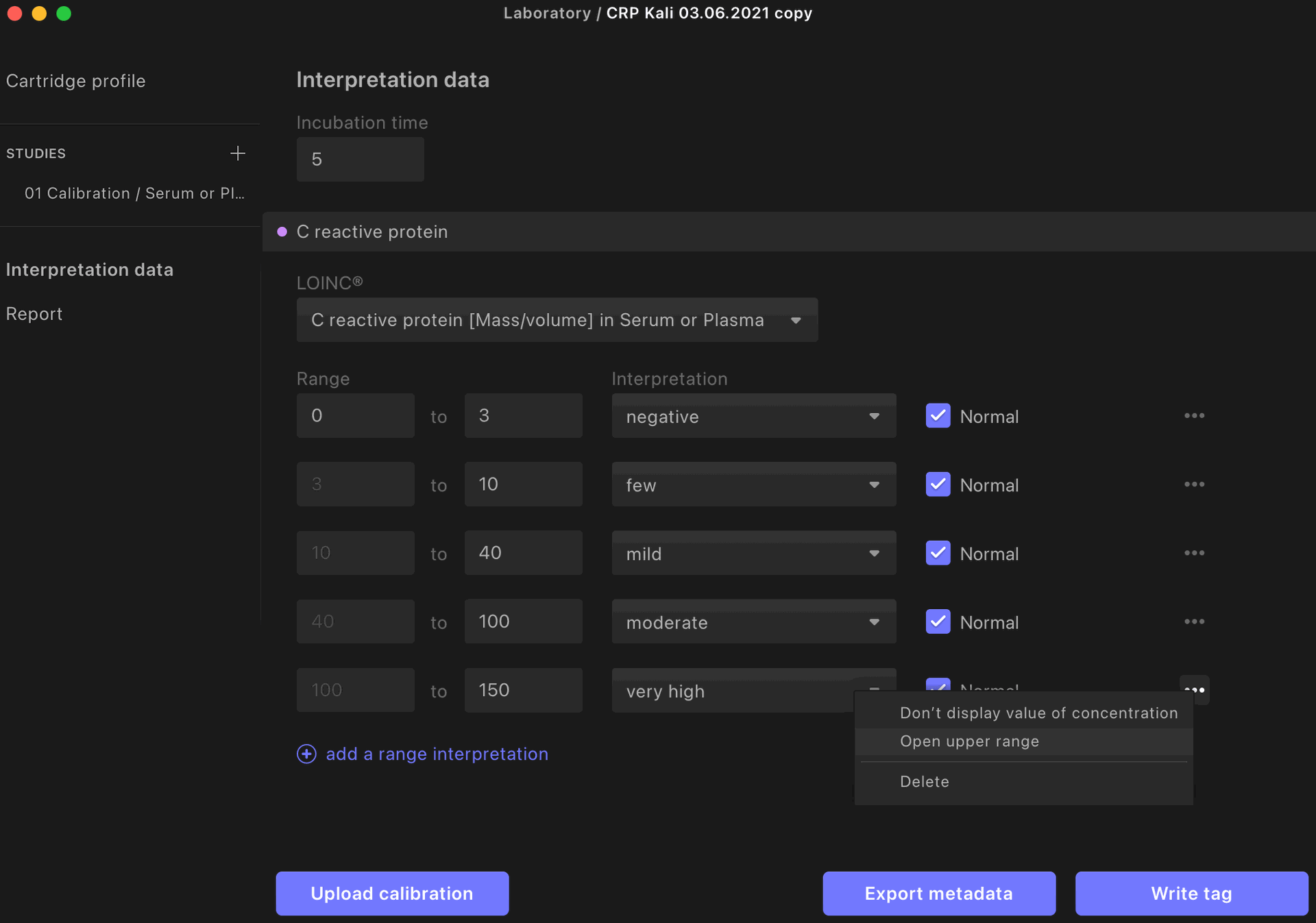
Proszę zapisać projekt w menu rozwijanym File -> Save Project
Automatycznie wygenerowany raport kalibracji można wyświetlić i wyeksportować w zakładce Report.
4. Przesyłanie danych kalibracyjnych do chmury
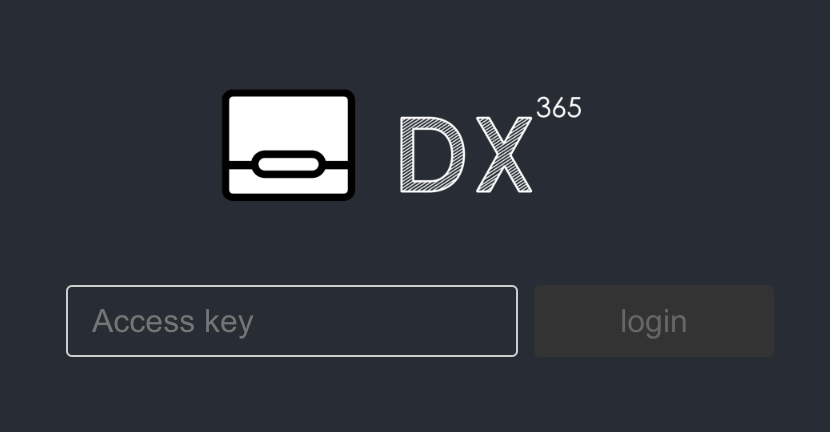
Proszę przejść pod link https://service.dx365.world/ do konta osobistego producenta testu. Proszę wprowadzić klucz dostępu otrzymany pocztą e-mail.
Proszę utworzyć nowy Id dla przyszłego LOT: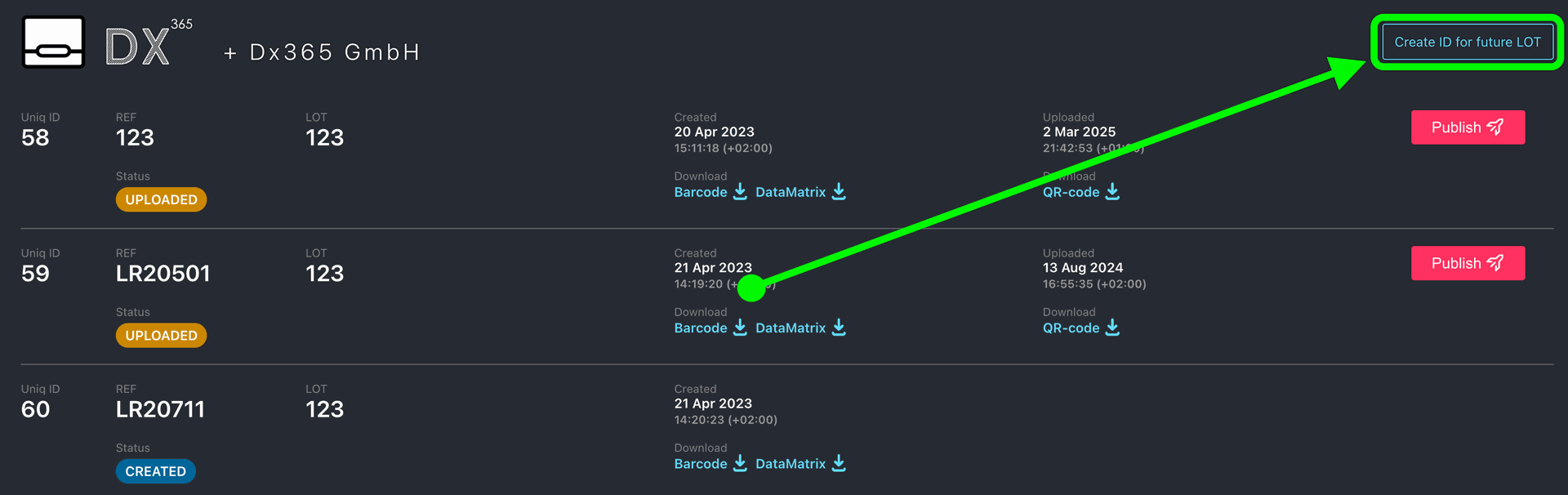
LOT i REF powinny być takie same jak w projekcie. Po wypełnieniu formularza proszę kliknąć przycisk Create: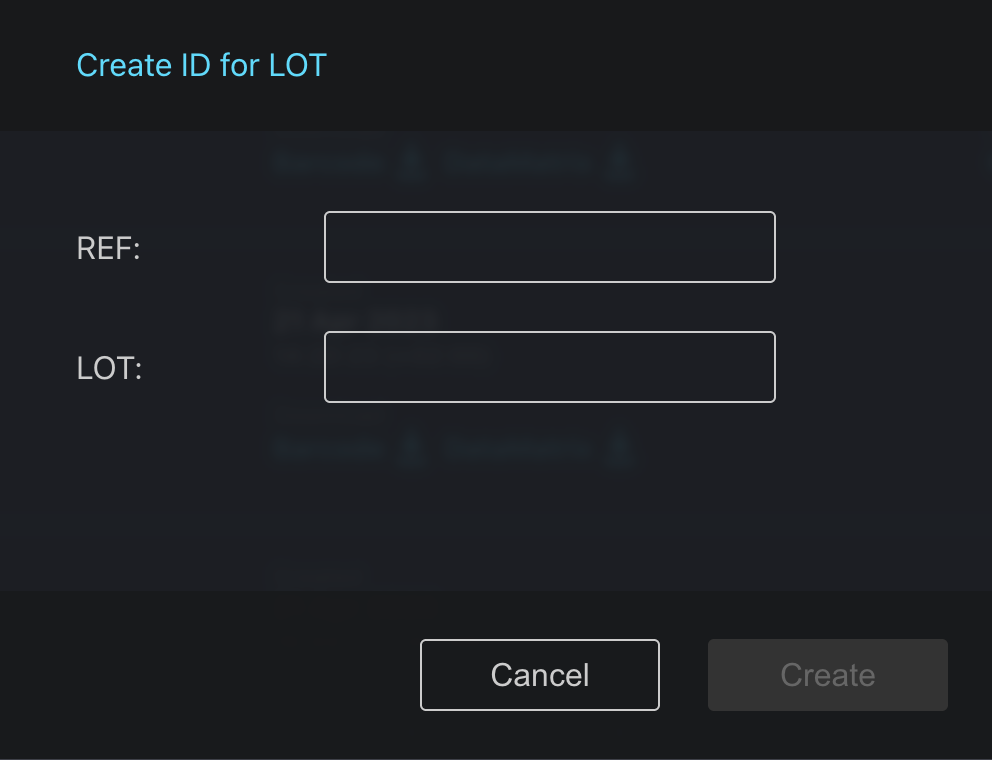
Proszę wrócić do aplikacji Dx Studio z otwartym projektem. Proszę otworzyć panel Interpretation Data, kliknąć przycisk Upload Calibration, wpisać klucz dostępu w polu Token i kliknąć Upload.
Pojawi się komunikat, że dane kalibracyjne zostały pomyślnie przesłane do chmury.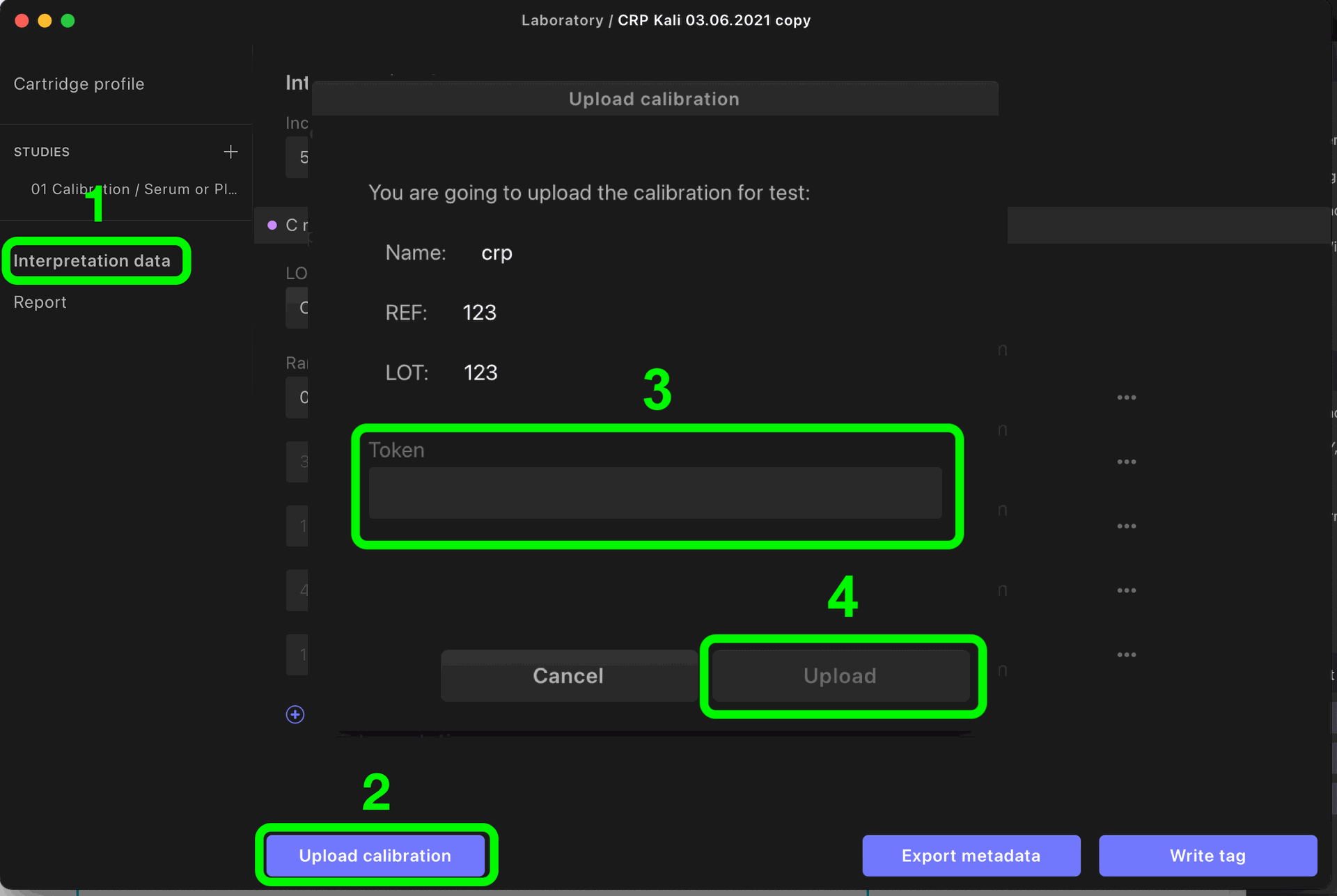
Teraz można pobrać i wykorzystać kod kreskowy lub kod DataMatrix pobrany z konta osobistego producenta testu do nadrukowania na kasetach testowych. Przy pierwszym teście zaleca się wydrukowanie kodu kreskowego na naklejce i umieszczenie jej na adapterze. Pozwoli to zaoszczędzić czas podczas testowania.

5. Sprawdzenie kalibracji
Proszę pobrać i zainstalować aplikację dla użytkowników końcowych Igloo – Dx Care, korzystając z tego linku:
Jak wykonać pomiar za pomocą Igloo
Proszę wykonać 3–10 pomiarów testu, sprawdzając:
- niskie, średnie i wysokie stężenie biomarkera;
- brak błędów w pomiarze;
- prawidłowe ustawienie czasu inkubacji;
- prawidłowe ustawienie interpretacji.
W razie pytań zapraszamy do kontaktu.
Krok 3 | Umieszczenie kodu kreskowego na kasecie
Wniosek o weryfikację
Ważne: Po nadrukowaniu kodu kreskowego na kasecie – proszę sprawdzić 3 różne kasety testowe w czytniku, aby upewnić się, że wszystko jest odczytywane przez urządzenie, a intensywność lasera nie ulega wahaniom.
Linie zbyt grube lub słabo widoczne mogą nie zostać odczytane przez czytnik.
Prosimy o wypełnienie formularza weryfikacyjnego!
Instrukcja