✽ arbetsflöde för testtillverkare
Testanpassning
Beställ en adapter för Er testkassett
Kontakta oss för att få en adapter med vilken Ni kan skapa kalibreringsdata. Här kan Ni även beställa Igloo-läsare om detta är Er första förfrågan.
Testkalibrering
Följ instruktionerna för att skapa en kalibrering för ditt test och ladda upp den till molnet. Vi håller ständigt kontakten för att undvika misstag.
Placera streckkod på kassetten
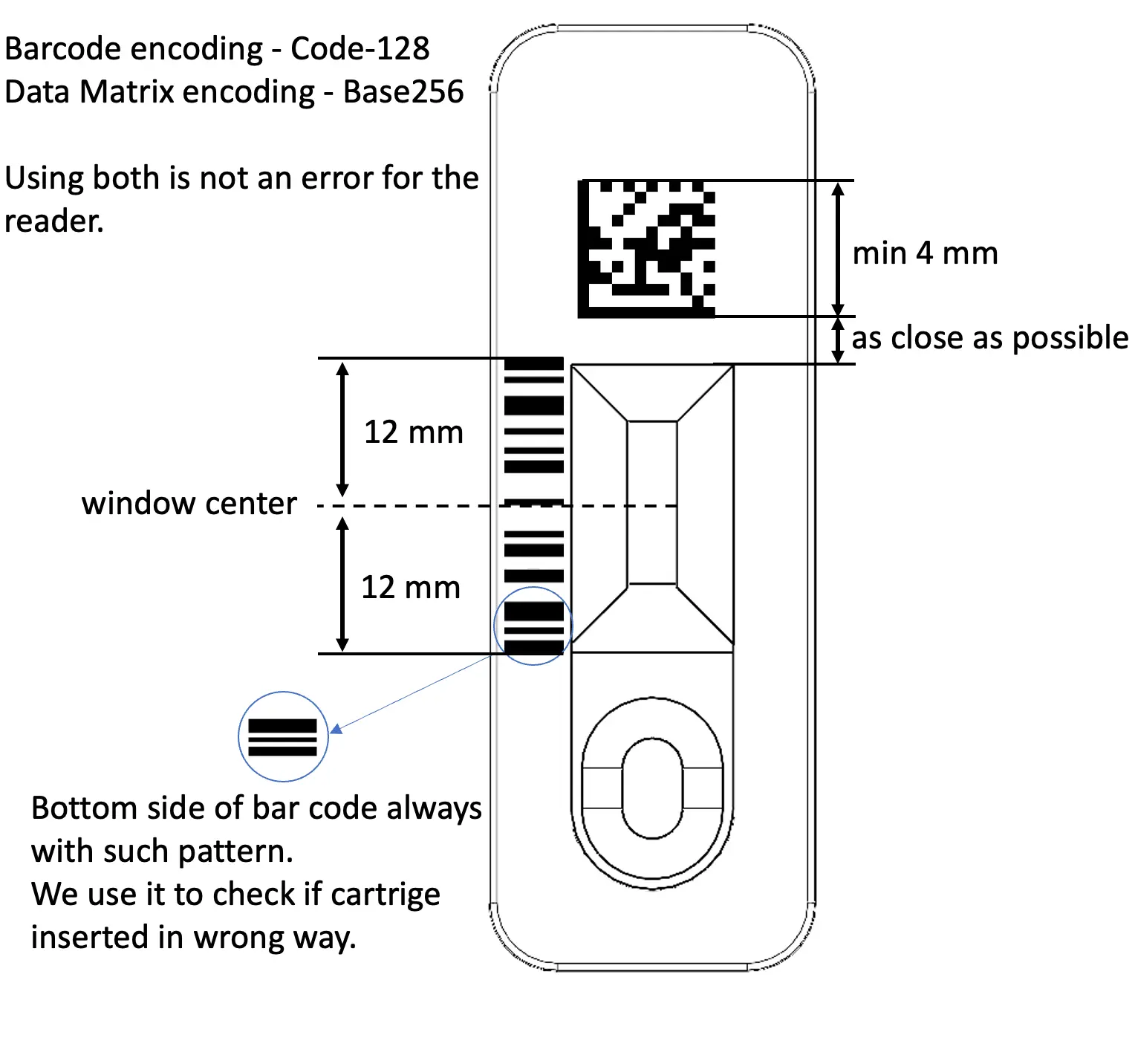
Implementera en streckkod eller datamatris i tryckprogrammet för era testkassetter så att enheten kan identifiera dem.
Tester hos användaren
Slutanvändaren använder testerna och enheten hämtar automatiskt kalibreringsdata från molnet.
Exklusiva insikter
Vi samlar in statistik åt er över utförda tester för att hjälpa er att bättre planera produktionen.
✽ snart tillgängligt i ert personliga konto
Steg 1 | Begär en adapter för er testkassett
Bästa testtillverkare, välkommen till det första steget för att börja sälja era tester tillsammans med våra enheter. Fyll i formuläret så att vi kan påbörja kalibreringen av era tester.
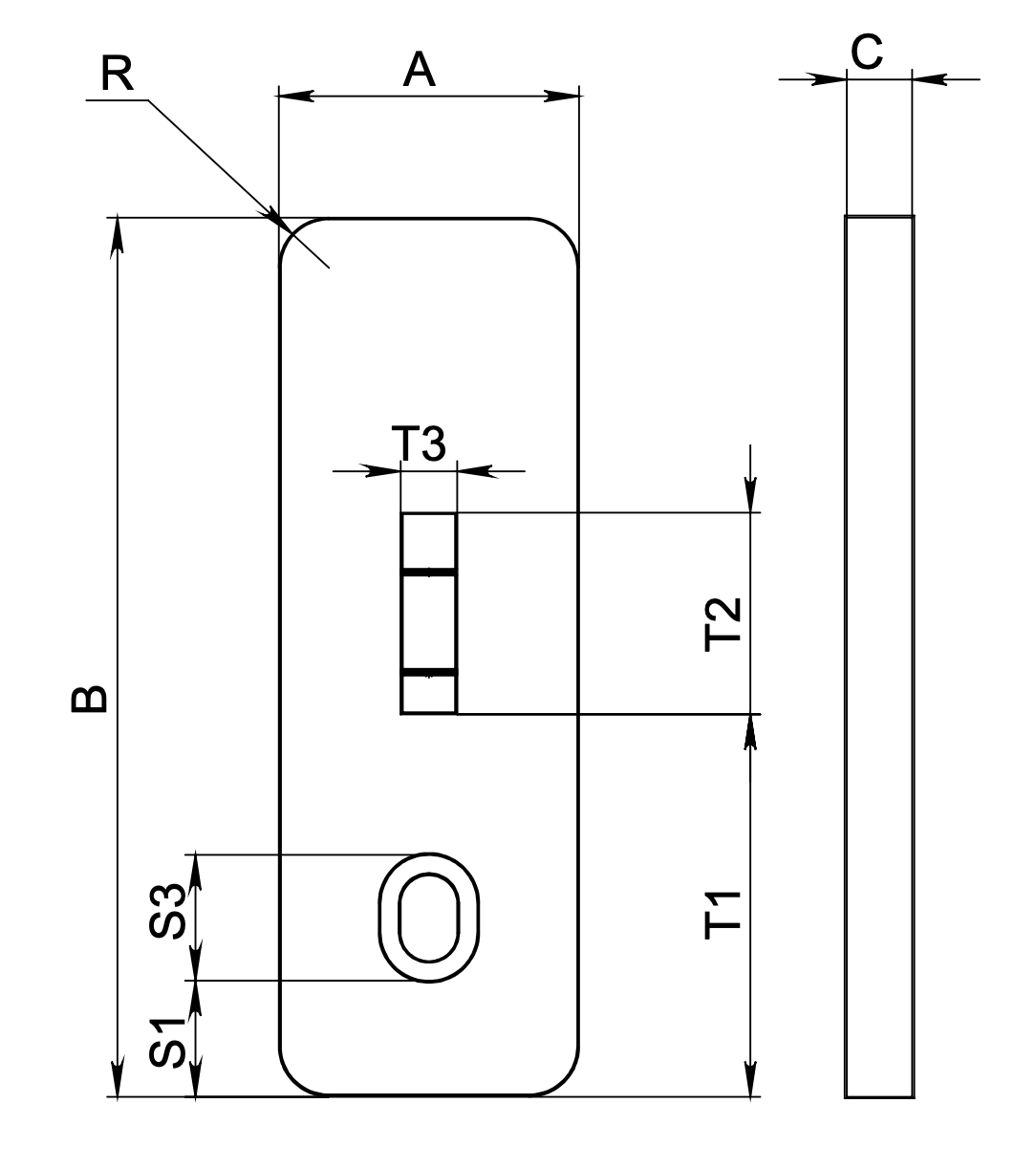
Testkassettens mått
Fyll i formuläret med måtten. Vi skriver ut adaptern som ni ska använda med ert test. Den behövs för att testkassetten ska placeras korrekt i enheten.
Förfrågningsformulär
Steg 2 | Testkalibrering
1. Ladda ner och installera Dx Studio
Programvaran måste kommunicera med Igloo för att bearbeta insamlade data. Installera Dx Studio på er dator eller bärbara dator. Dx Studio finns för Windows och MacOS.
2. Innan ni börjar
Förbered en arbetsyta för er Igloo. Placera Igloo på en plan yta på avstånd från vätskor, eftersom de kan skada enheten. Arbetsytan ska ha tillräckligt med fritt utrymme för att enkelt kunna sätta i och mata ut testkassettadaptern (kassetten).
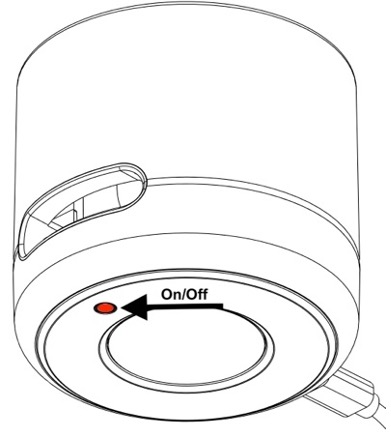
Slå på Igloo genom att trycka på knappen på enhetens undersida. Anslut enheten till datorn med en USB-kabel.
3. Kalibrering
Välj Laboratorieläge. Laboratorieläget är avsett för kalibrering, CV (variationskoefficient) och kliniska studier.
Klicka på Nytt projekt.
Programmet uppmanar er att ansluta enheten om den inte redan är ansluten. Dx Studio och Igloo ansluts automatiskt.
Innan kalibreringen påbörjas, se till att ni har förberett testkassetter med olika kända koncentrationer.
Fyll i Laboratorieprojekt. Ange testinformationen: testnamn, LOT-nummer, REF-nummer, kassettyp, mättyp och utgångsdatum. Välj en mapp på datorn där projektet ska sparas.
För högre noggrannhet rekommenderar vi tidsupplöst fluorescens i stället för vanlig fluorescens vid mätning av fluorescerande remsor. Ni kan också kontrollera vilken metod som fungerar bäst genom att göra två studier med olika mättyper.
Utöver den vanliga kassetten kan ni även skapa kalibreringar för dip-stick- och torrkemikassetter. Om er kassett har en icke-standardiserad design eller våglängder, kontakta oss. Vi arbetar aktivt med att anpassa nya kassetter till vår läsare.
Programmet öppnar Kassettprofil. Följ programmets anvisningar.
Placera en testkassett i kassettadaptern med testremsan uppåt och för in dem tillsammans i enhetens öppning enligt adapterns riktning. Testkassettens provbrunn måste förbli utanför enheten. 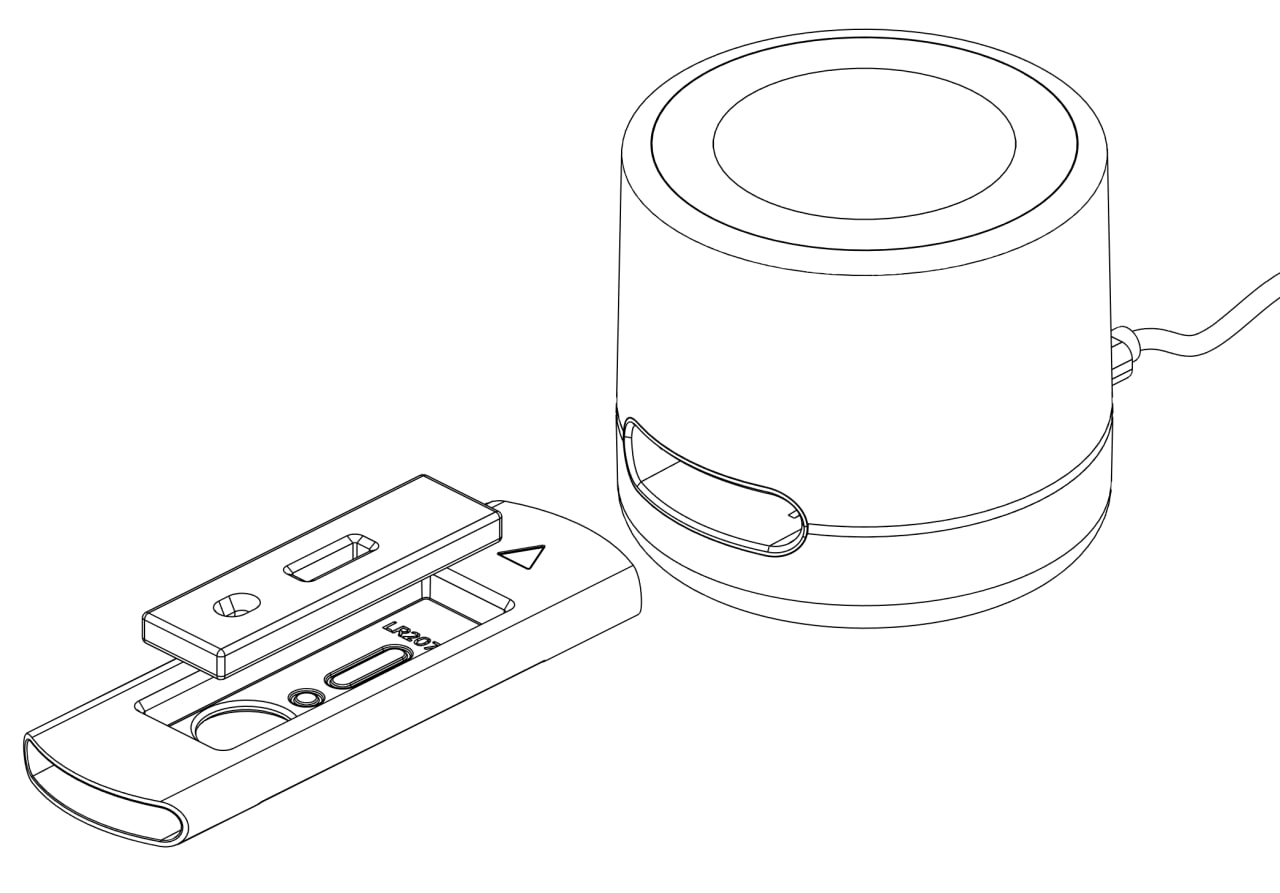 Programmet visar ett foto av testet och uppmanar er att markera remsans område.
Flytta remsområdets fönster så att det exakt motsvarar testremsans fönster.
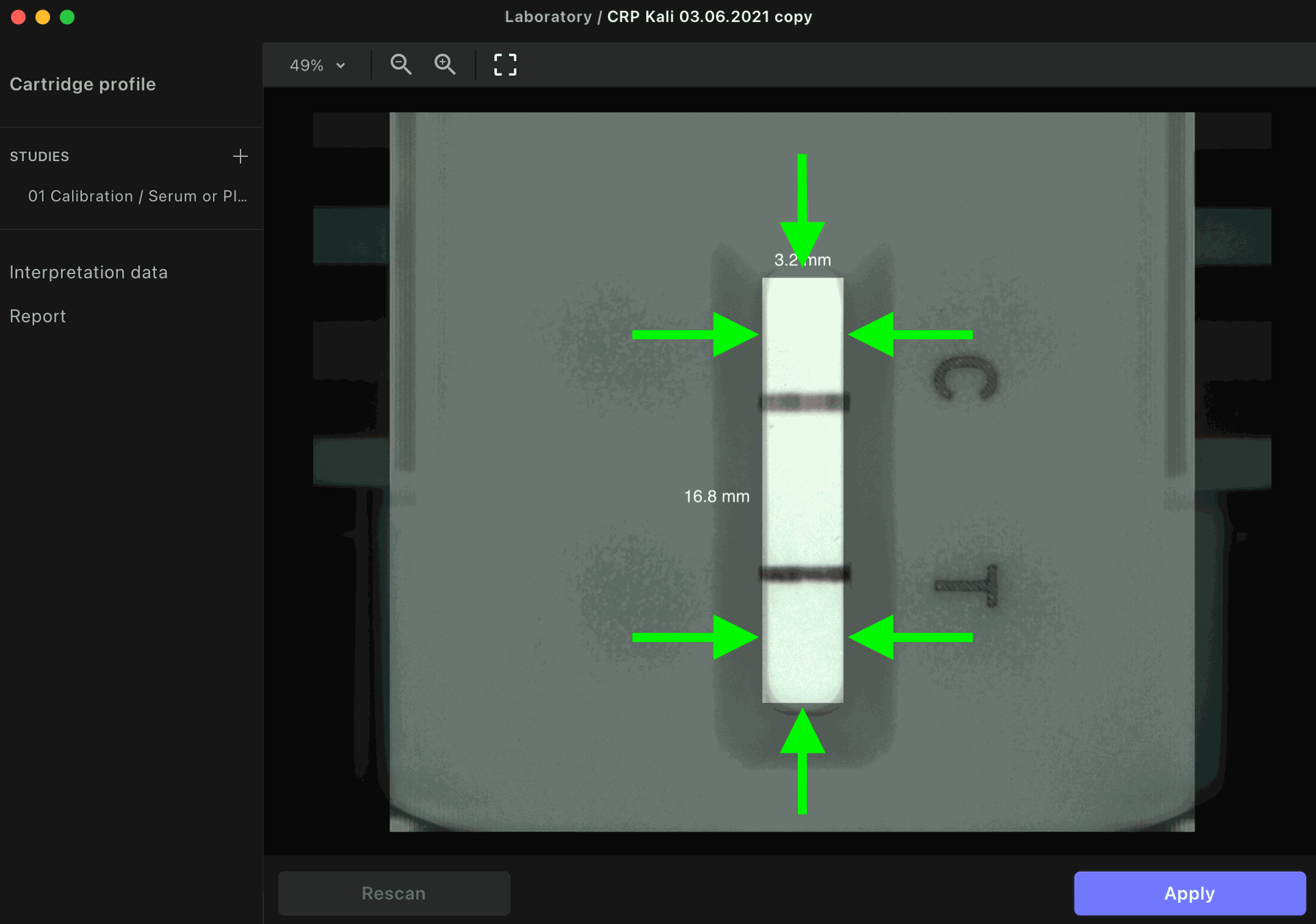
Programmet uppmanar er att markera remsans område. Flytta remsområdets fönster så att det exakt motsvarar testremsans fönster. För att ta bort en testlinje, markera den och tryck på backsteg på tangentbordet.
Viktigt: vi rekommenderar att testlinjens bredd markeras 0.2 mm från kanten av den aktuella linjen i bilden för att undvika felaktigheter i linjeritningen. Markera först linjen exakt längs dess synliga kanter och dra sedan ut fönstret 0.2 mm uppåt och nedåt.
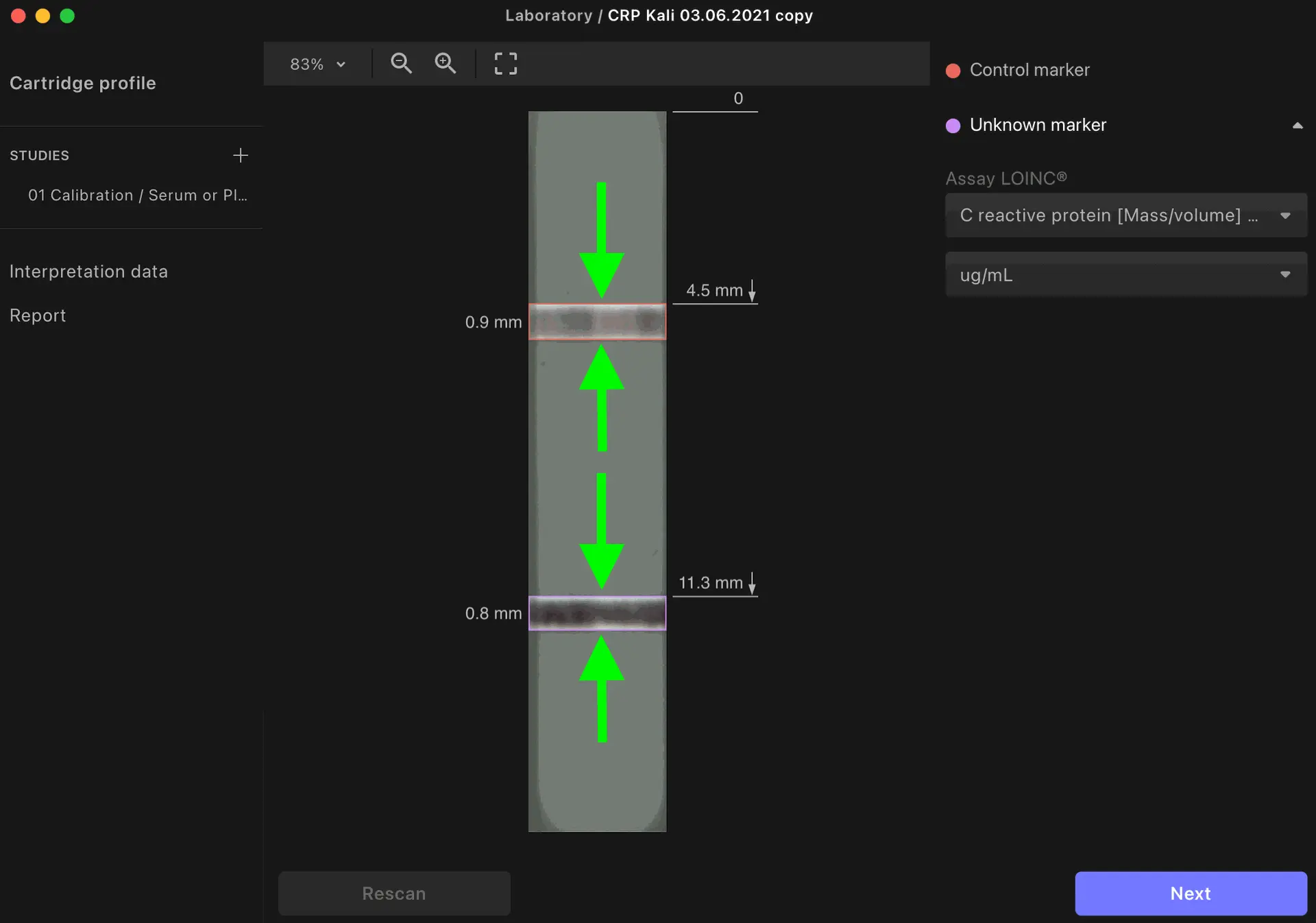
Välj grunddata för analysen: testnamn enligt LOINC-guiden och enheter. Gå till nästa sida genom att klicka på Nästa.
När ni har markerat remsområdet samt kontroll- och testmarkörerna och utfört mätningar kan de inte ändras. Om ni har gjort en studie och inte vill förlora data, kontakta oss så försöker vi korrigera mätområdena åt er.
Välj Kalibrering som studietyp samt mättyp och provtyp. Fyll i data för olika koncentrationsvärden, inklusive erforderlig provvolym och buffertvolym.
Vi rekommenderar att ni fyller i minst sex (6) olika koncentrationsvärden. Programmet uppmanar er att sätta i testkassetter med olika koncentrationer en efter en enligt koncentrationsvärdena och antalet upprepningar för var och en enligt er studie.
Slutför mätningarna. Programmet skapar sedan kalibreringskurvan på sidan Arbetsyta. Ni kan alltid gå tillbaka till sidan Studie och korrigera data vid behov.
Vi rekommenderar läget testlinje dividerat med kontrollinje – det ökar testmätningens noggrannhet. Inställningen finns i menyn med kugghjulet i diagrammets övre högra hörn.
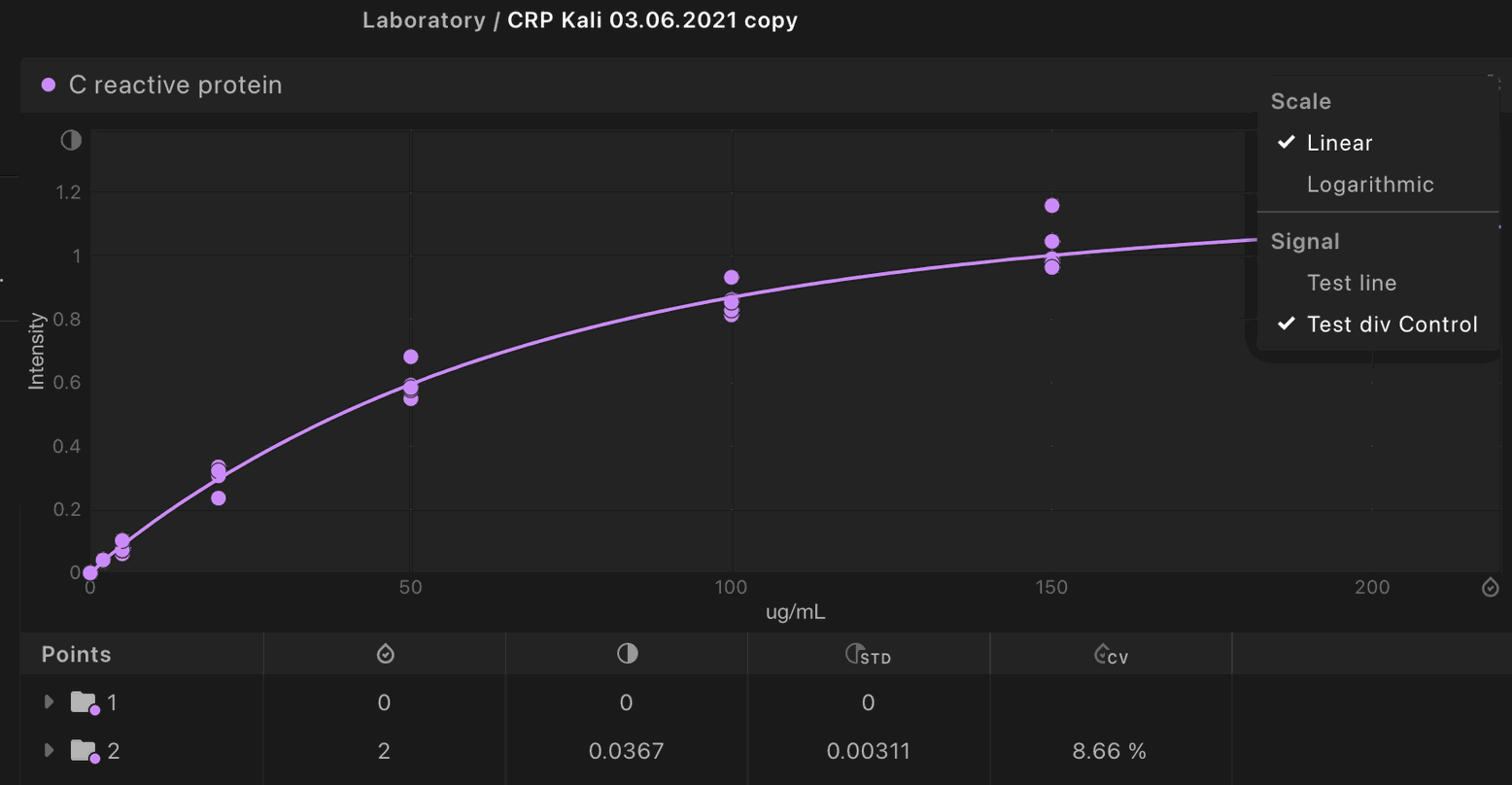
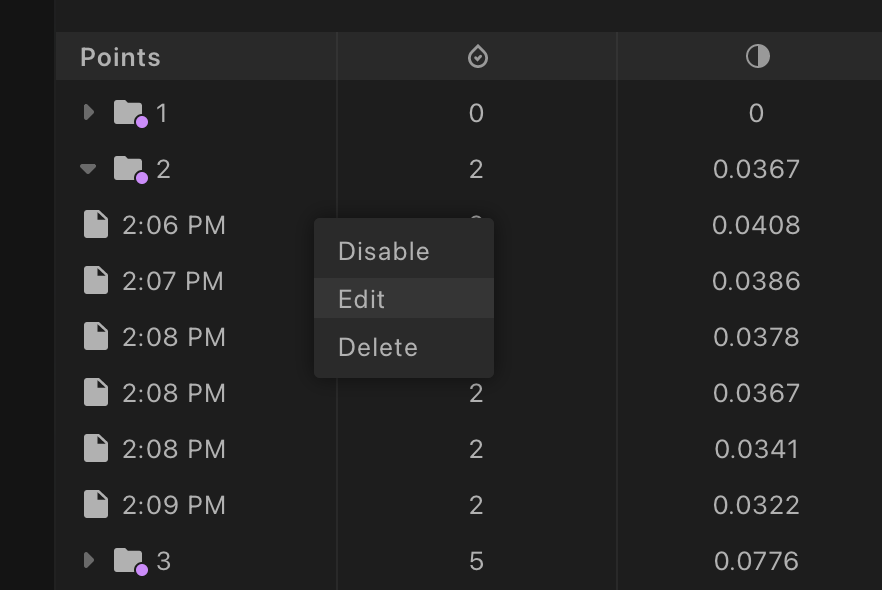
Ni kan inaktivera, ändra eller ta bort en enskild mätning i tabellen genom att högerklicka på den.
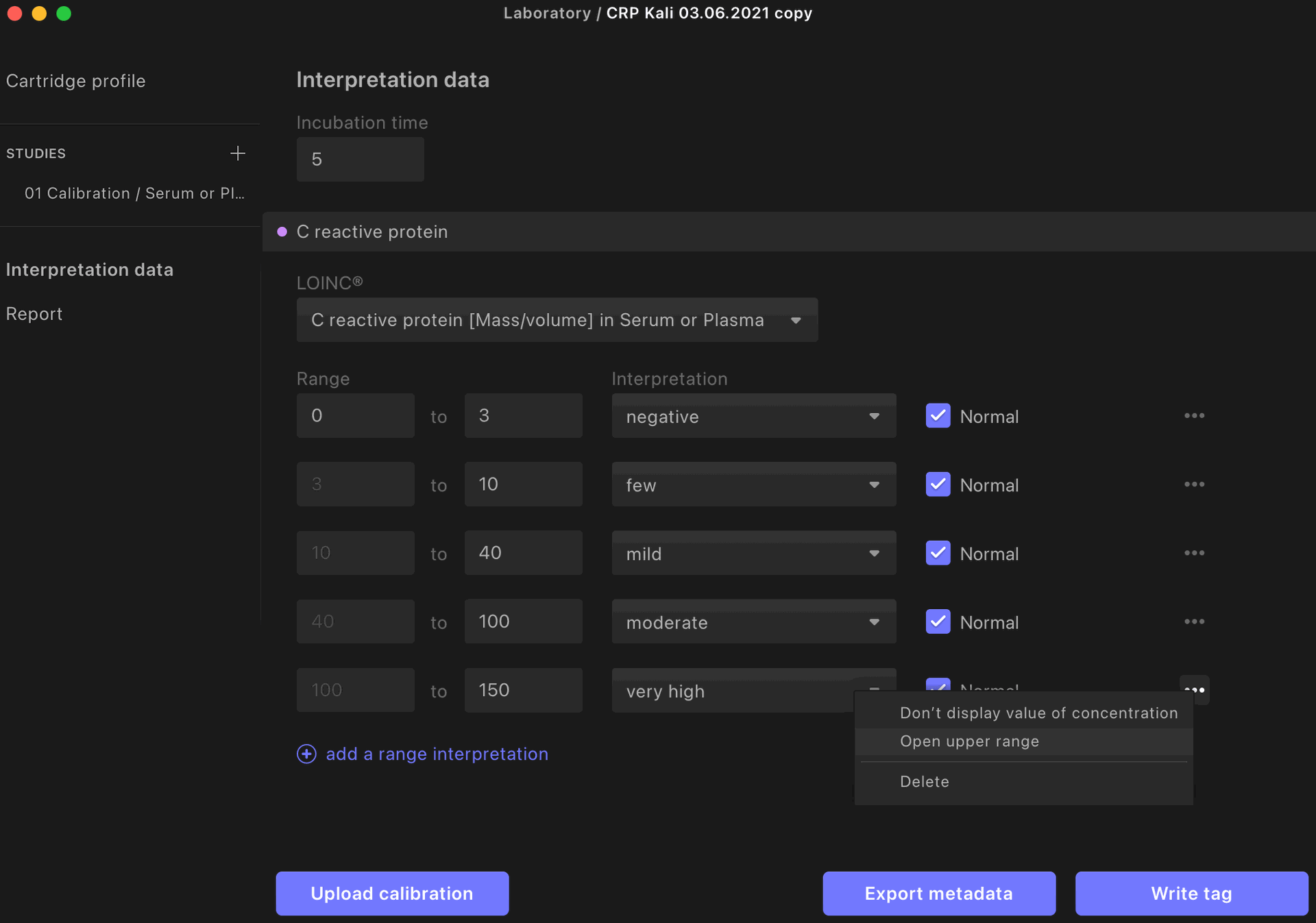
Ange inkubationstid och intervalltolkning (referensvärde) på sidan Interpretation data och markera kryssrutan bredvid det intervall som anses normalt för den aktuella testtypen. I menyn med tre punkter bredvid varje tolkning kan du välja ytterligare alternativ: dölj koncentrationsvärdet, öppen övre/nedre gräns (exempel <500ng/ml) och radera tolkningen.
Spara ditt projekt via rullgardinsmenyn File -> Save Project
Du kan visa och exportera den automatiskt genererade kalibreringsrapporten under fliken Report.
4. Ladda upp kalibreringsdata till molnet
Gå till länken https://service.dx365.world/ till testtillverkarens personliga konto. Ange den åtkomstnyckel som du har fått via e-post.
Skapa ett nytt ID för kommande LOT: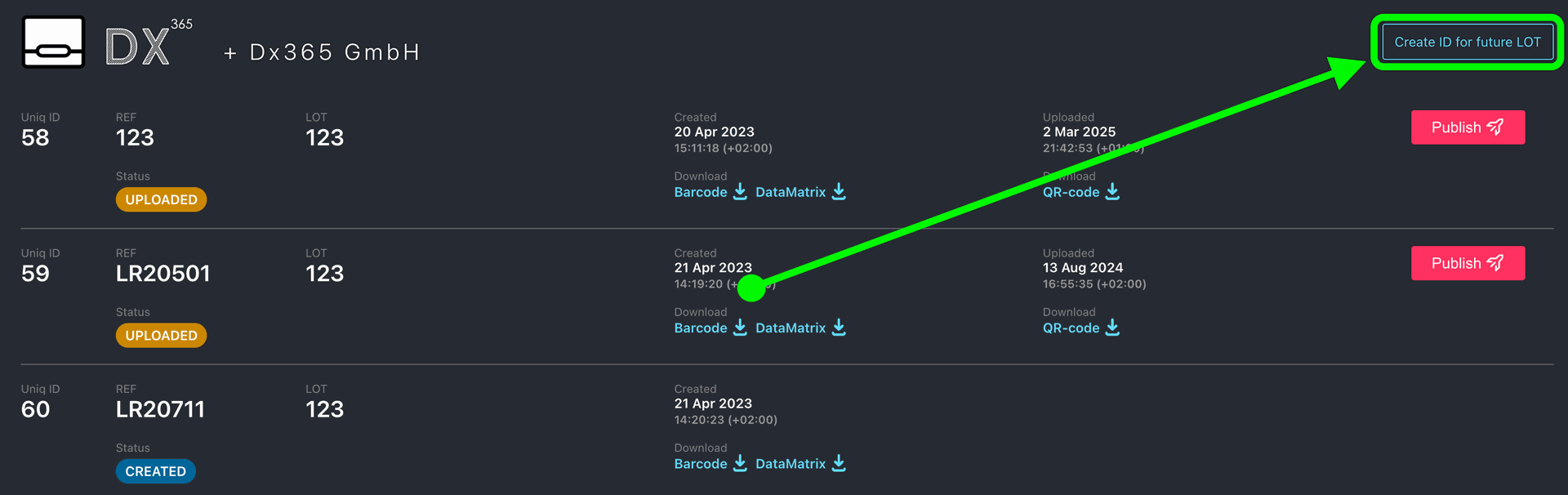
LOT och REF ska vara desamma som i projektet. När formuläret är ifyllt, klicka på knappen Create: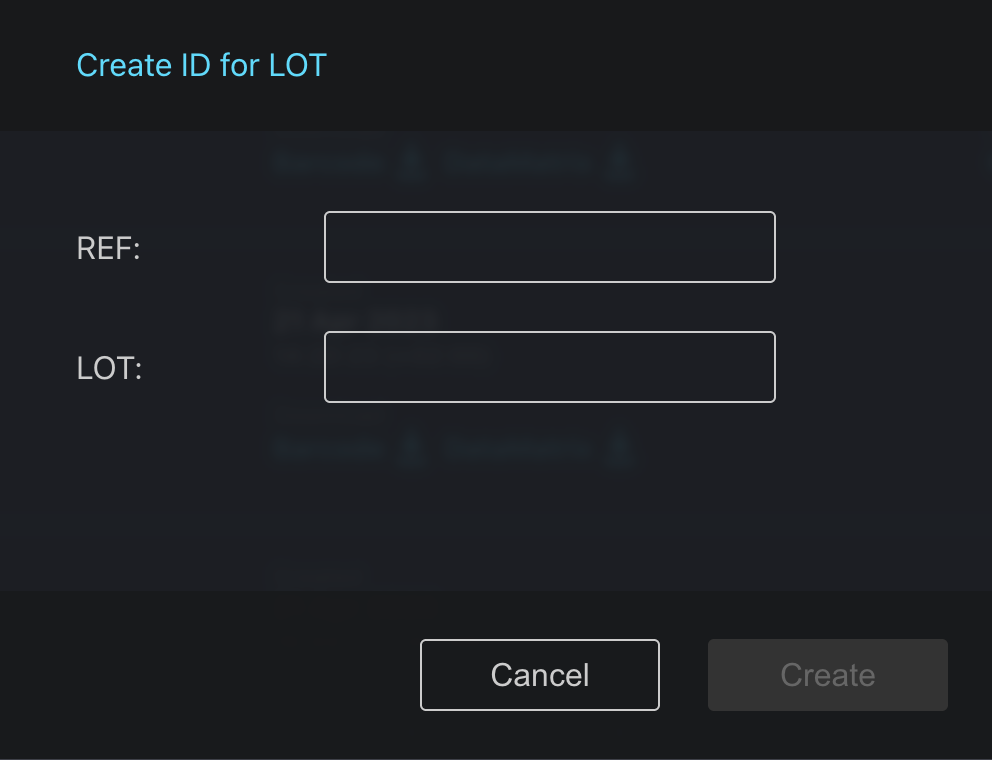
Gå tillbaka till Dx Studio-appen med ditt öppna projekt. Öppna panelen Interpretation Data, klicka på knappen Upload Calibration, ange åtkomstnyckeln i fältet Token och klicka på Upload.
Ett meddelande visas om att kalibreringsdata har laddats upp till molnet.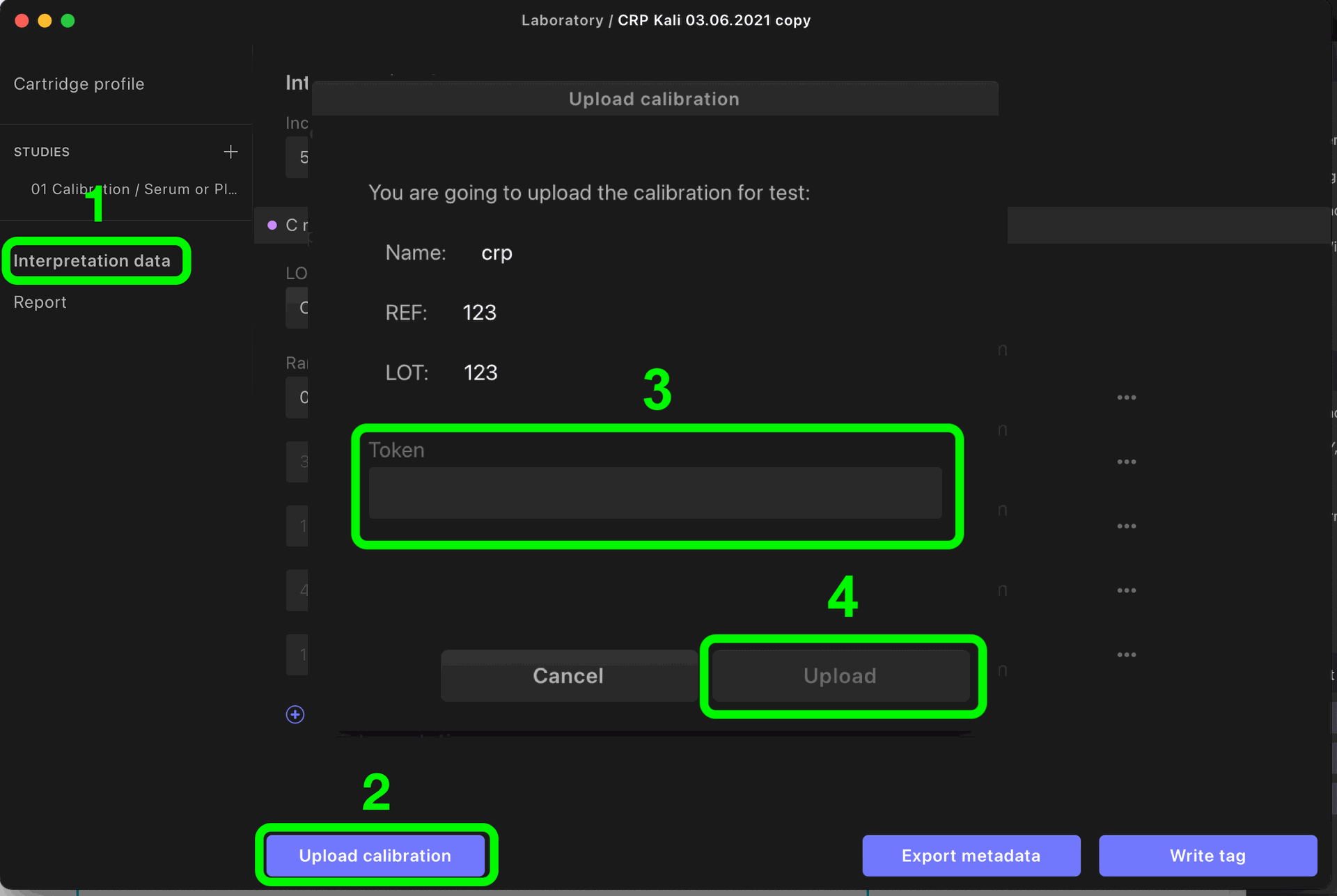
Du kan nu ladda ner och använda streckkoden eller datamatrixkoden från testtillverkarens personliga konto för att trycka på testkassetterna. För det första testet rekommenderas att streckkoden skrivs ut på en etikett som fästs på adaptern. Det sparar tid vid testningen.

5. Kontrollera kalibreringen
Ladda ner och installera slutanvändarapplikationen för Igloo – Dx Care via denna länk:
Så gör du en mätning med Igloo
Gör 3–10 mätningar av testet och kontrollera att:
- låg, medelhög och hög koncentration av biomarkören;
- det inte förekommer några fel i mätningen;
- inkubationstiden är korrekt inställd;
- tolkningarna är korrekt inställda.
Kontakta oss gärna om du har några frågor.
Steg 3 | Placera streckkoden på kassetten
Begäran om verifiering
Viktigt: När streckkoden har tryckts på kassetten – kontrollera 3 olika testkassetter med läsaren för att säkerställa att allt kan läsas av enheten och att laserintensiteten inte varierar.
Linjer som är för tjocka eller svåra att se kan eventuellt inte läsas av läsaren.
Fyll i verifieringsformuläret!
Instruktioner