✽ Workflow für Testhersteller
Testadaption
Fordern Sie einen Adapter für Ihre Testkassette an
Kontaktieren Sie uns, um einen Adapter zu erhalten, mit dem Sie Kalibrierdaten erstellen können. Hier können Sie bei Ihrer Erstanfrage auch Igloo Reader Geräte anfordern.
Testkalibrierung
Folgen Sie der Anleitung, um eine Kalibrierung für Ihren Test zu erstellen und in die Cloud hochzuladen. Wir stehen stets mit Ihnen in Kontakt, um Fehler zu vermeiden.
Barcode auf der Kassette anbringen
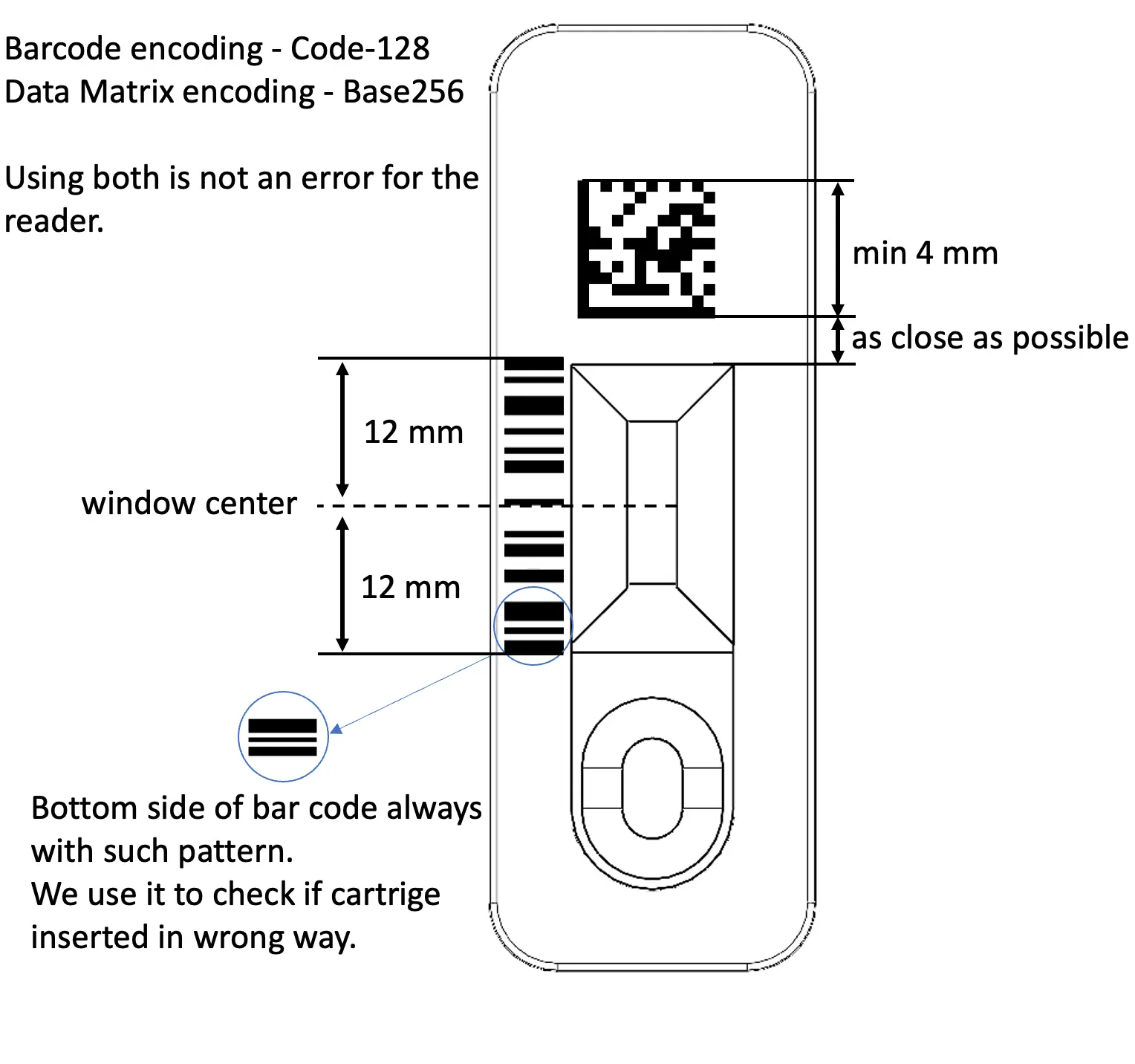
Integrieren Sie einen Barcode oder Data Matrix Code in das Druckprogramm Ihrer Testkassetten, damit das Gerät diese identifizieren kann.
Tests beim Anwender
Der Endanwender verwendet die Tests, und das Gerät bezieht die Kalibrierdaten automatisch aus der Cloud.
Exklusive Einblicke
Wir erstellen für Sie Statistiken zu den durchgeführten Tests, damit Sie Ihre Produktion besser planen können.
✽ demnächst in Ihrem persönlichen Konto verfügbar
Schritt 1 | Fordern Sie einen Adapter für Ihre Testkassette an
Sehr geehrter Testhersteller, willkommen beim ersten Schritt, um Ihre Tests zusammen mit unseren Geräten zu vertreiben. Bitte füllen Sie das Formular aus, damit wir mit der Kalibrierung Ihrer Tests beginnen können.
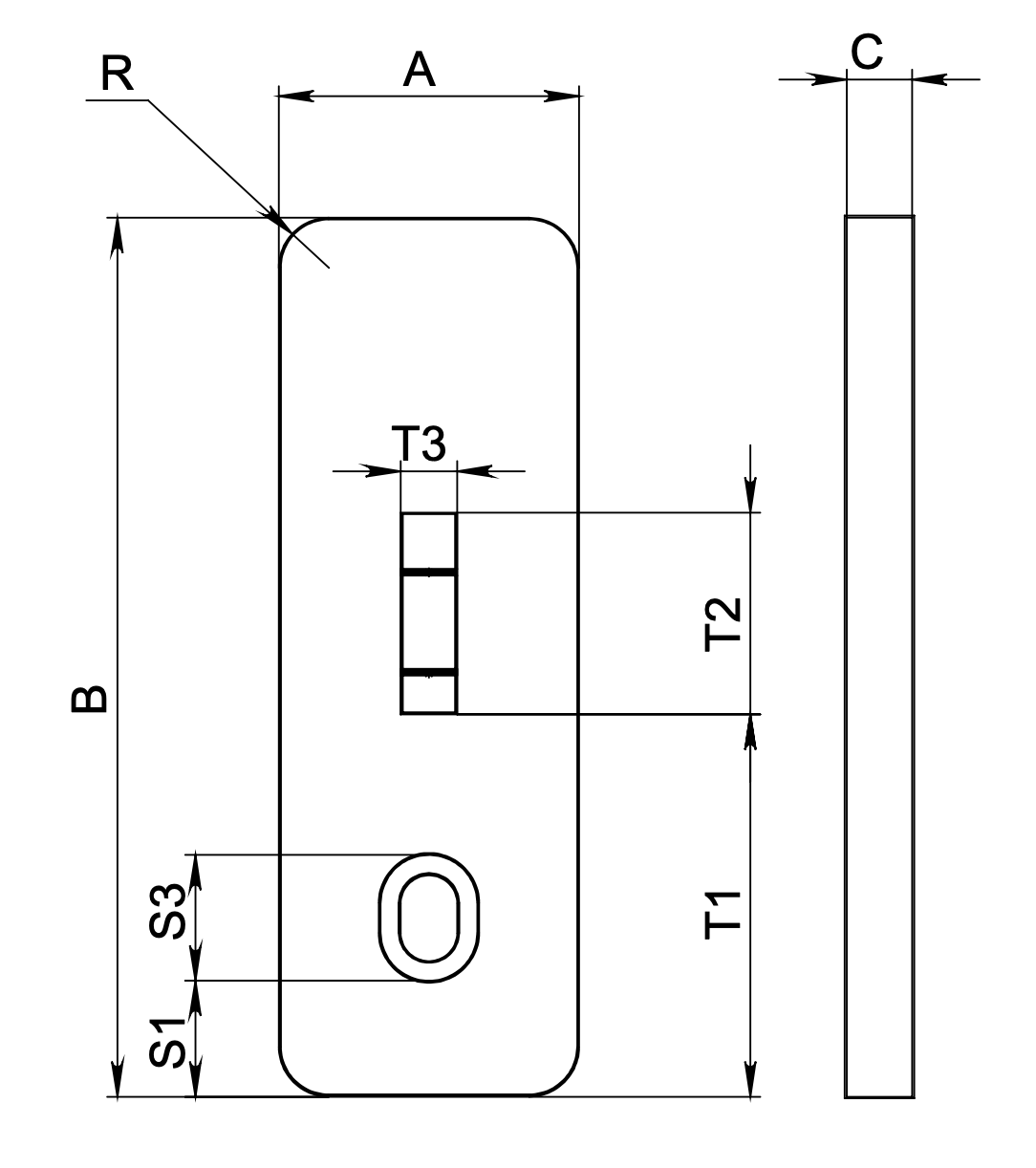
Abmessungen der Testkassette
Füllen Sie das Formular mit den Abmessungen aus. Wir drucken den Adapter, den Sie mit Ihrem Test verwenden. Er ist für die korrekte Positionierung der Testkassette im Gerät erforderlich.
Anfrageformular
Schritt 2 | Testkalibrierung
1. Dx Studio herunterladen und installieren
Die Softwareanwendungen müssen mit Igloo interagieren, um die erhaltenen Daten zu verarbeiten. Installieren Sie Dx Studio auf Ihrem Computer oder Laptop. Dx Studio ist für Windows und MacOS verfügbar.
2. Bevor Sie beginnen
Bereiten Sie einen Arbeitsbereich für Ihr Igloo vor. Stellen Sie Igloo auf eine ebene Fläche, fern von Flüssigkeiten, da diese das Gerät beschädigen könnten. Der Arbeitsbereich sollte genügend Platz bieten, um den Testkassettenadapter (Kartusche) problemlos einzusetzen und auszuwerfen.
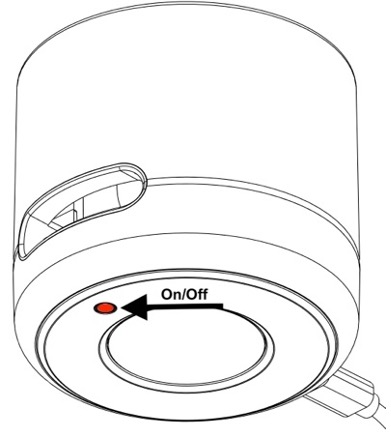
Um Igloo einzuschalten, drücken Sie die Taste an der Unterseite des Geräts. Verbinden Sie das Gerät über ein USB-Kabel mit Ihrem Computer.
3. Kalibrierung
Wählen Sie den Labormodus. Der Labormodus ist für Kalibrierung, CV (Variationskoeffizient) und klinische Studien vorgesehen.
Klicken Sie auf „Neues Projekt“.
Die Anwendung fordert Sie auf, das Gerät zu verbinden, sofern es noch nicht verbunden ist. Dx Studio und Igloo verbinden sich automatisch.
Stellen Sie vor Beginn der Kalibrierung sicher, dass Sie Testkassetten mit verschiedenen bekannten Konzentrationen vorbereitet haben.
Füllen Sie das Laborprojekt aus. Geben Sie die Testinformationen an: Testname, LOT-Nummer, REF-Nummer, Kartuschentyp, Messart und Verfallsdatum. Wählen Sie einen Ordner auf Ihrem Computer, um das Projekt zu speichern.
Für eine höhere Genauigkeit empfehlen wir, zur Messung fluoreszierender Streifen zeitaufgelöste Fluoreszenz anstelle einfacher Fluoreszenz zu verwenden. Sie können auch prüfen, welche Methode besser funktioniert, indem Sie zwei Studien mit unterschiedlichen Messarten durchführen.
Zusätzlich zur regulären Kartusche können Sie auch Kalibrierungen für Teststreifen- (Dip-Stick) und Trockenchemie-Kartuschen erstellen. Falls Ihre Kartusche ein nicht standardmäßiges Design oder abweichende Wellenlängen aufweist, kontaktieren Sie uns bitte. Wir arbeiten aktiv daran, neue Kassetten für unseren Reader zu adaptieren.
Die Anwendung öffnet das Kartuschenprofil. Folgen Sie den Anweisungen der Anwendung.
Legen Sie eine Testkassette mit dem Teststreifen nach oben in den Kassettenadapter und führen Sie beide zusammen entsprechend der Adapterrichtung in den Geräteschlitz ein. Die Probenvertiefung der Testkassette muss außerhalb des Geräts bleiben. 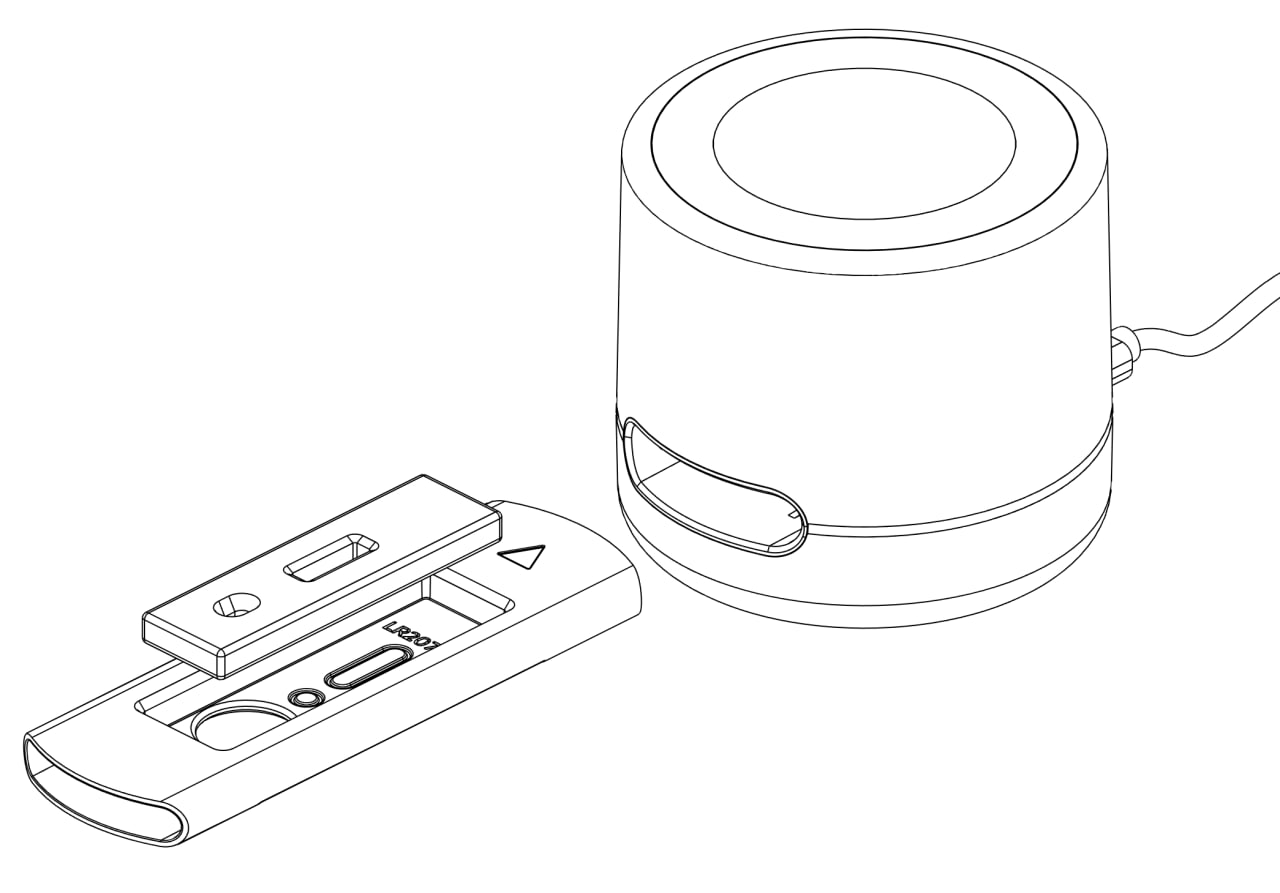 Die Anwendung zeigt ein Foto des Tests und fordert Sie auf, den Bereich des Streifens auszuwählen.
Bitte verschieben Sie das Fenster des Streifenbereichs so, dass es genau mit dem Fenster des Testbands übereinstimmt.
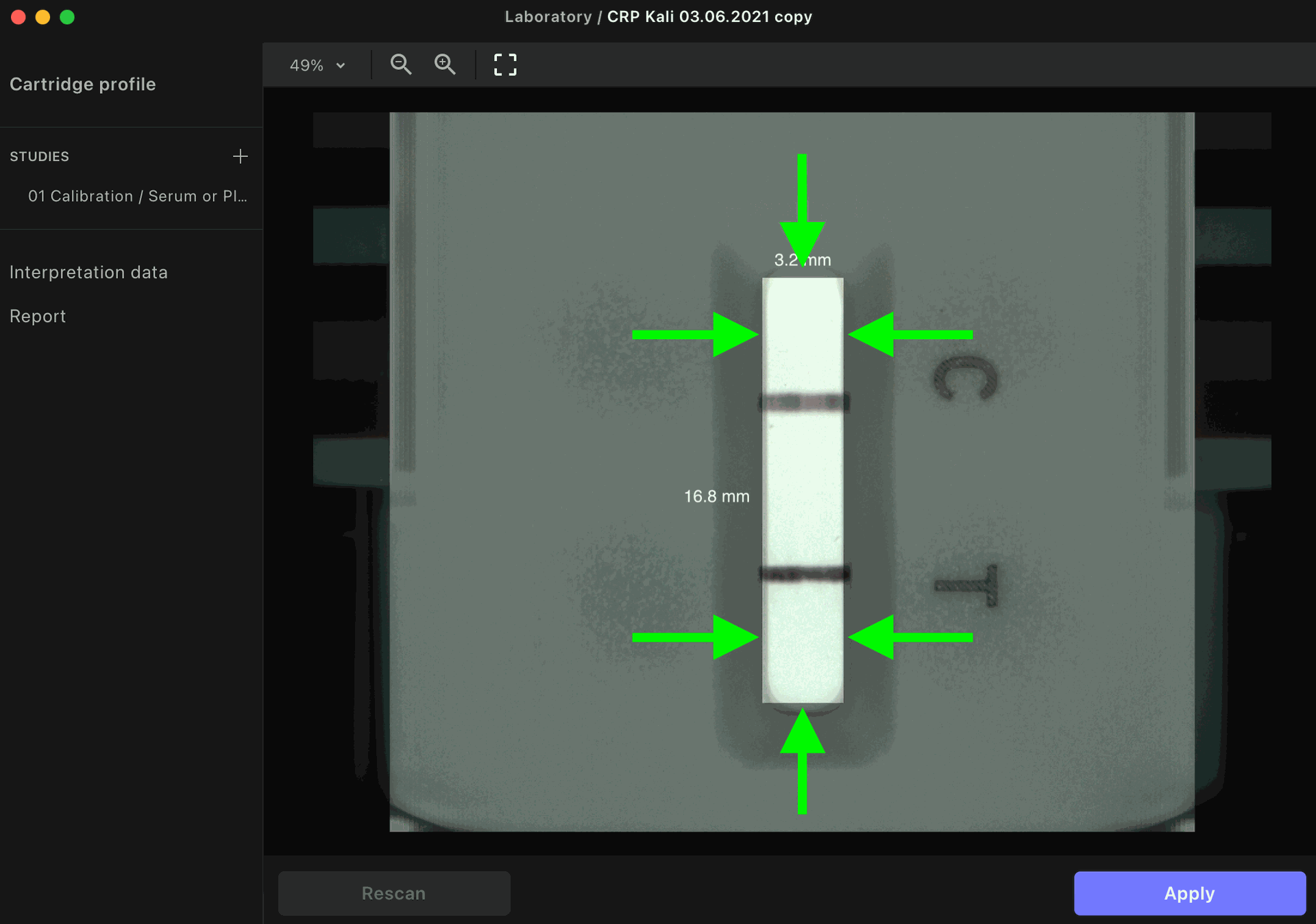
Anschließend werden Sie aufgefordert, den Bereich des Streifens auszuwählen. Bitte verschieben Sie das Fenster des Streifenbereichs so, dass es genau mit dem Fenster des Testbands übereinstimmt. Um eine Testlinie zu löschen, wählen Sie sie aus und drücken Sie die Rücktaste auf der Tastatur.
Wichtig: Wir empfehlen, die Breite der Testlinie 0,2 mm über den Rand der tatsächlichen Linie im Bild hinaus zu wählen, um Ungenauigkeiten bei der Liniendarstellung zu vermeiden. Markieren Sie dazu die Linie zunächst genau entlang ihrer sichtbaren Ränder und vergrößern Sie das Fenster dann um 0,2 mm nach oben und unten.
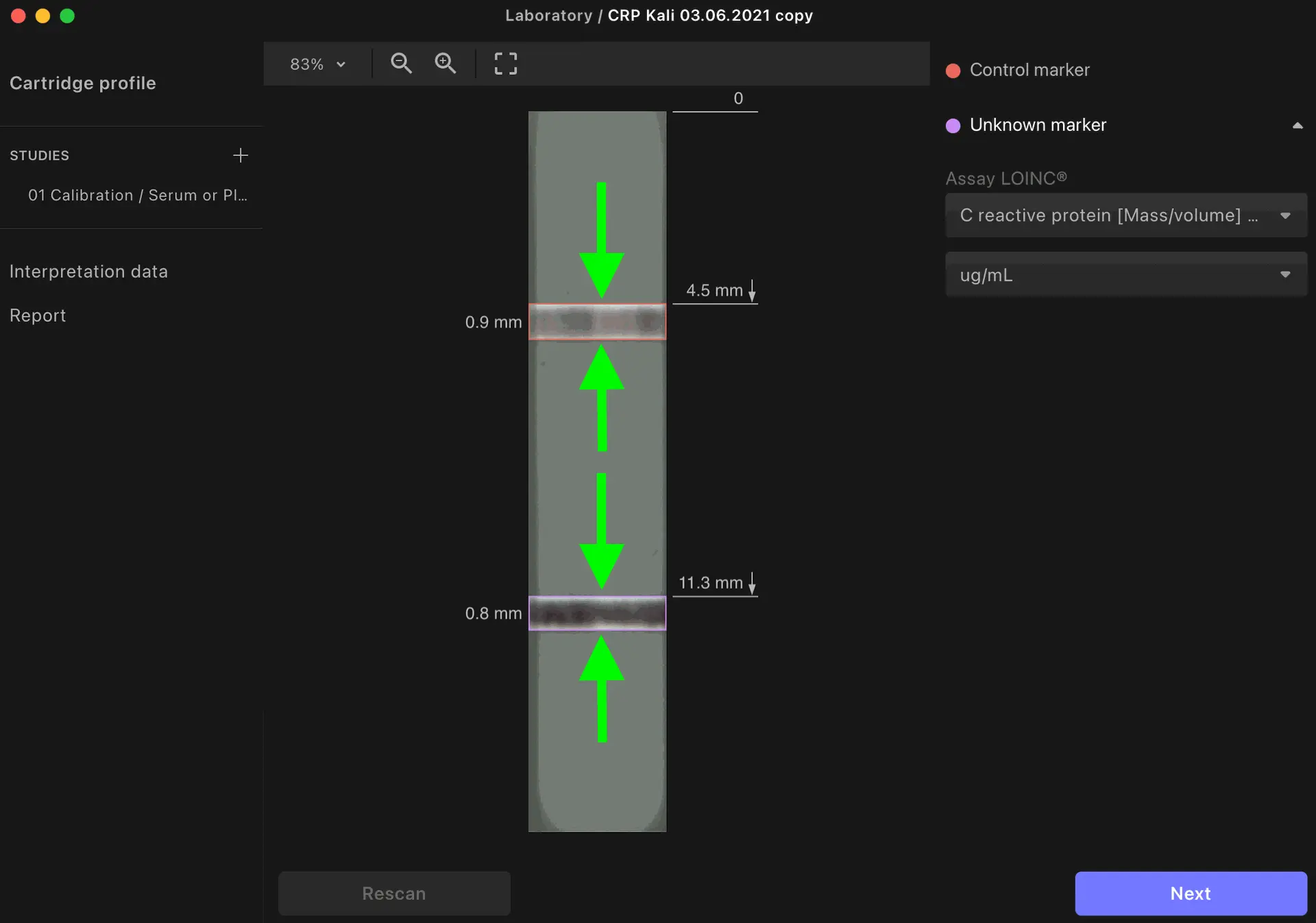
Wählen Sie die Basisdaten für den Assay: Testname gemäß LOINC-Leitfaden und Einheiten. Klicken Sie auf „Weiter“, um zur nächsten Seite zu gelangen.
Sobald Sie den Streifenbereich sowie die Kontroll- und Testmarkierungen ausgewählt und Messungen durchgeführt haben, können diese nicht mehr geändert werden. Wenn Sie eine Studie durchgeführt haben und keine Daten verlieren möchten, kontaktieren Sie uns bitte – wir versuchen dann, die Messbereiche für Sie zu korrigieren.
Wählen Sie „Kalibrierung“ als Studientyp sowie Messart und Probentyp. Geben Sie die Daten für verschiedene Konzentrationswerte ein, einschließlich des erforderlichen Probenvolumens und Puffervolumens.
Es wird empfohlen, mindestens sechs (6) verschiedene Konzentrationswerte einzugeben. Die Anwendung fordert Sie auf, Testkassetten mit verschiedenen Konzentrationen nacheinander entsprechend den Konzentrationswerten und der Anzahl der Wiederholungen gemäß Ihrer Studie einzulegen.
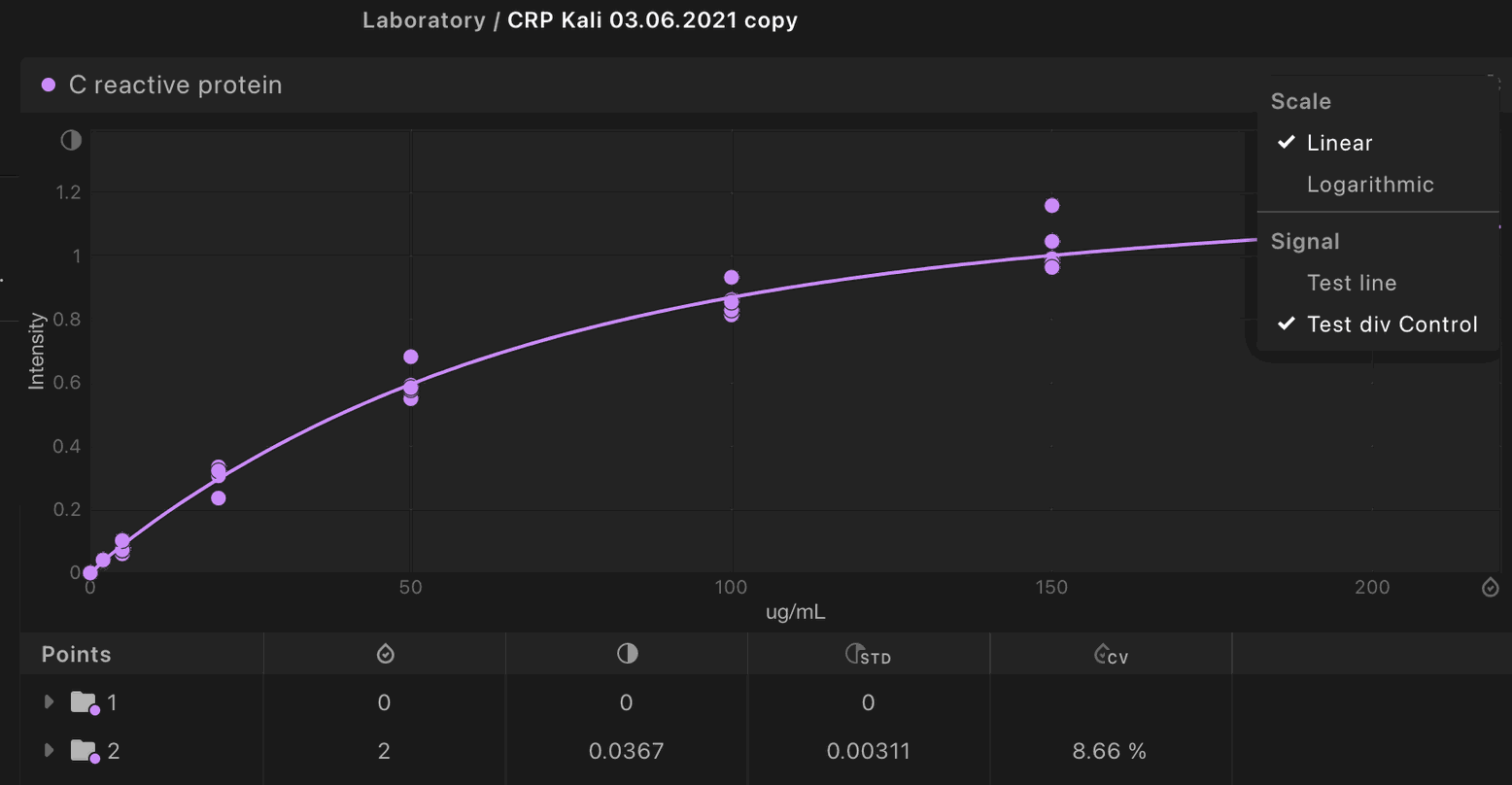
Führen Sie die Messungen durch. Die Anwendung erstellt anschließend die Kalibrierkurve auf der Seite „Workspace“. Sie können jederzeit zur Seite „Studie“ zurückkehren und die Daten bei Bedarf korrigieren.
Wir empfehlen den Modus „Testlinie geteilt durch Kontrolllinie“ – dies erhöht die Genauigkeit der Testmessung. Diese Einstellung finden Sie im Menü mit dem Zahnradsymbol in der oberen rechten Ecke des Diagramms.
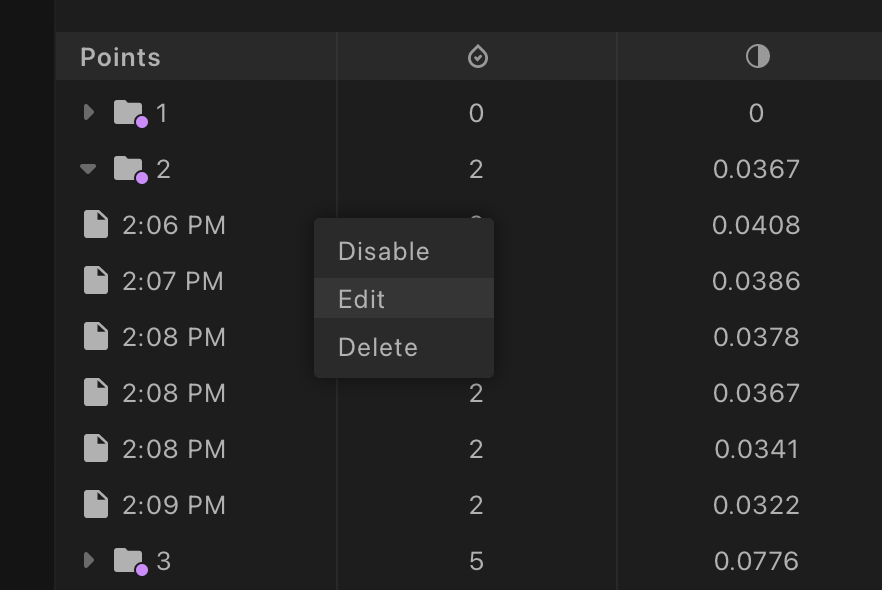
Sie können eine einzelne Messung in der Tabelle per Rechtsklick deaktivieren, ändern oder löschen.
Geben Sie auf der Seite „Interpretationsdaten“ die Inkubationszeit und die Bereichsinterpretation (Referenzwert) ein und aktivieren Sie das Kontrollkästchen neben dem Bereich, der für den jeweiligen Testtyp als normal gilt. Im Drei-Punkte-Menü neben jeder Interpretation können Sie weitere Optionen wählen: Konzentrationswert nicht anzeigen, offene Ober-/Untergrenze (Beispiel <500ng/ml) und Interpretation löschen.
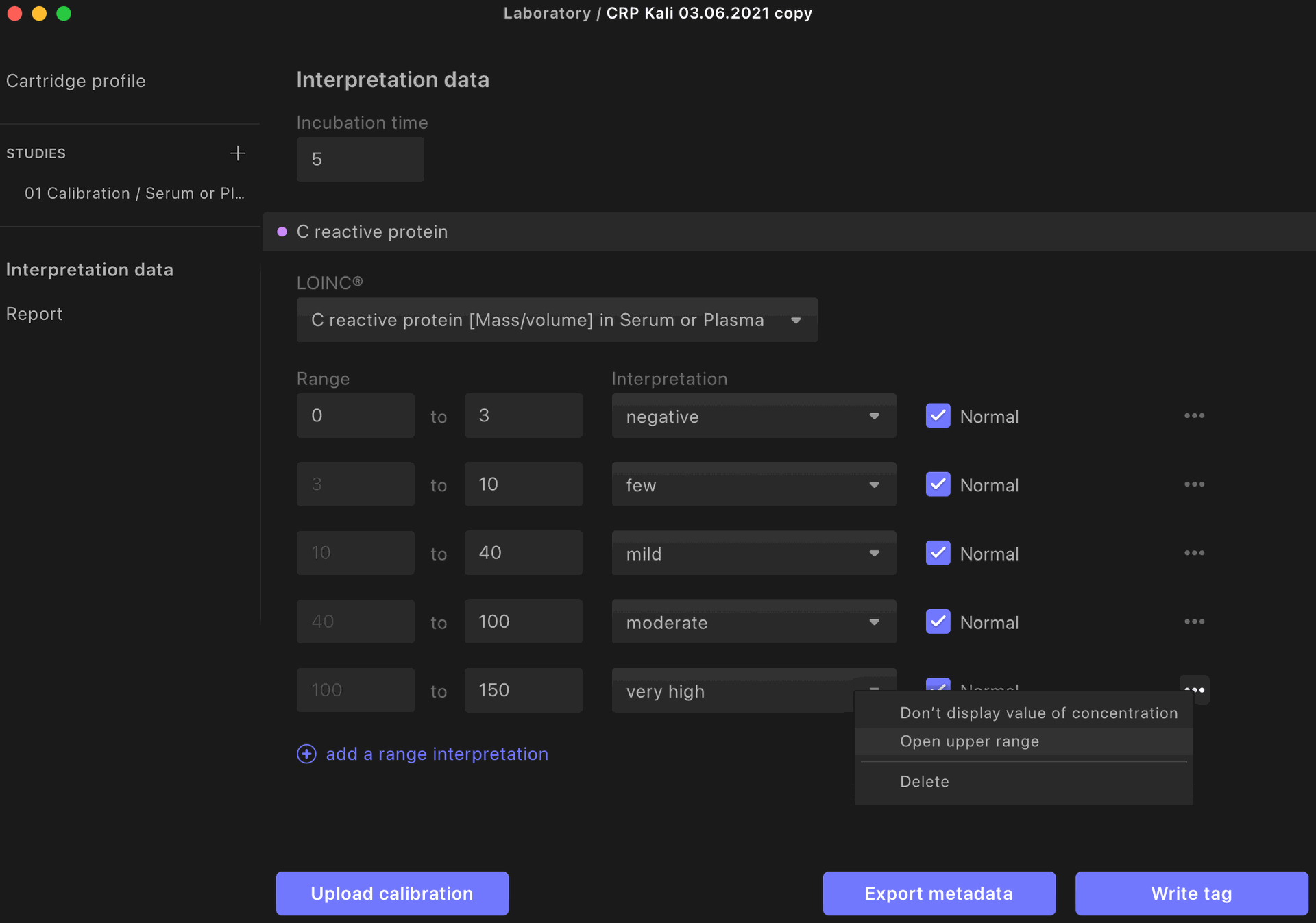
Speichern Sie Ihr Projekt über das Dropdown-Menü Datei -> Projekt speichern
Den automatisch erstellten Kalibrierbericht können Sie auf der Registerkarte „Bericht“ einsehen und exportieren.
4. Kalibrierdaten in die Cloud hochladen
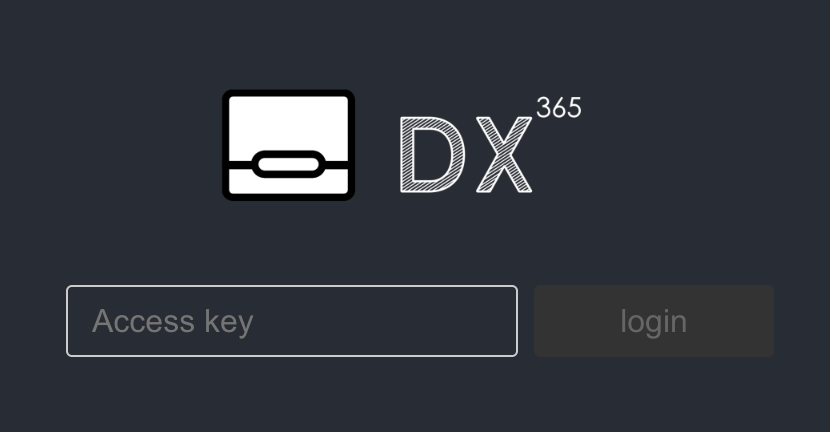
Folgen Sie dem Link https://service.dx365.world/ zum persönlichen Konto des Testherstellers. Geben Sie den per E-Mail erhaltenen Zugangsschlüssel ein.
Erstellen Sie eine neue ID für die zukünftige LOT: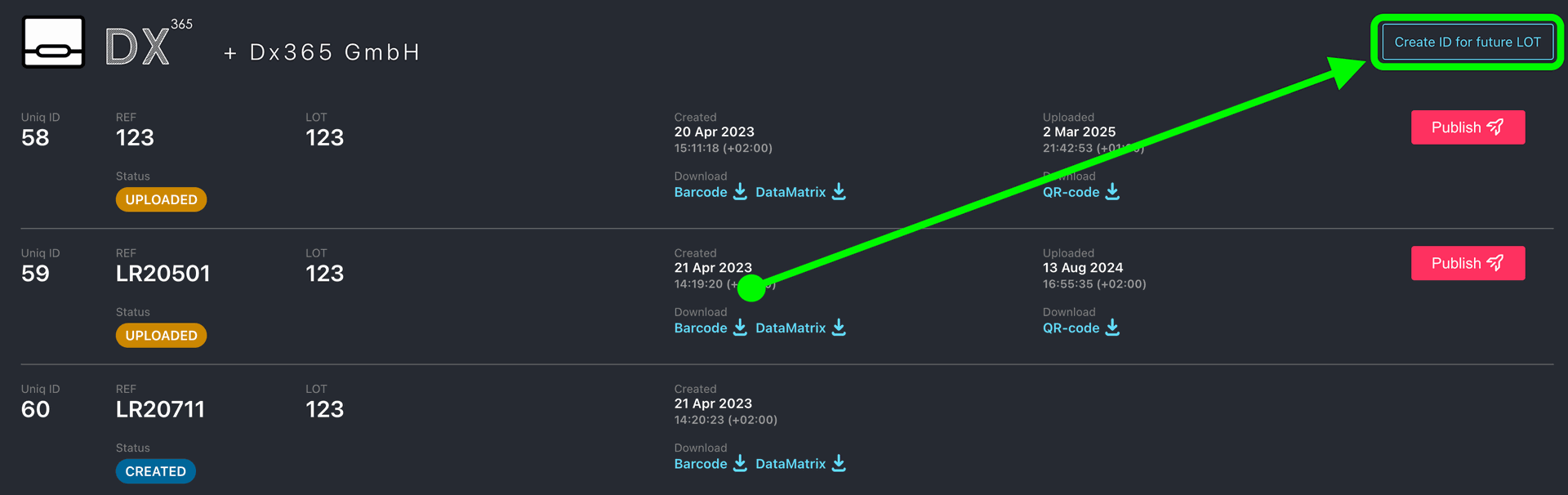
LOT und REF müssen mit denen im Projekt übereinstimmen. Klicken Sie nach dem Ausfüllen des Formulars auf „Erstellen“: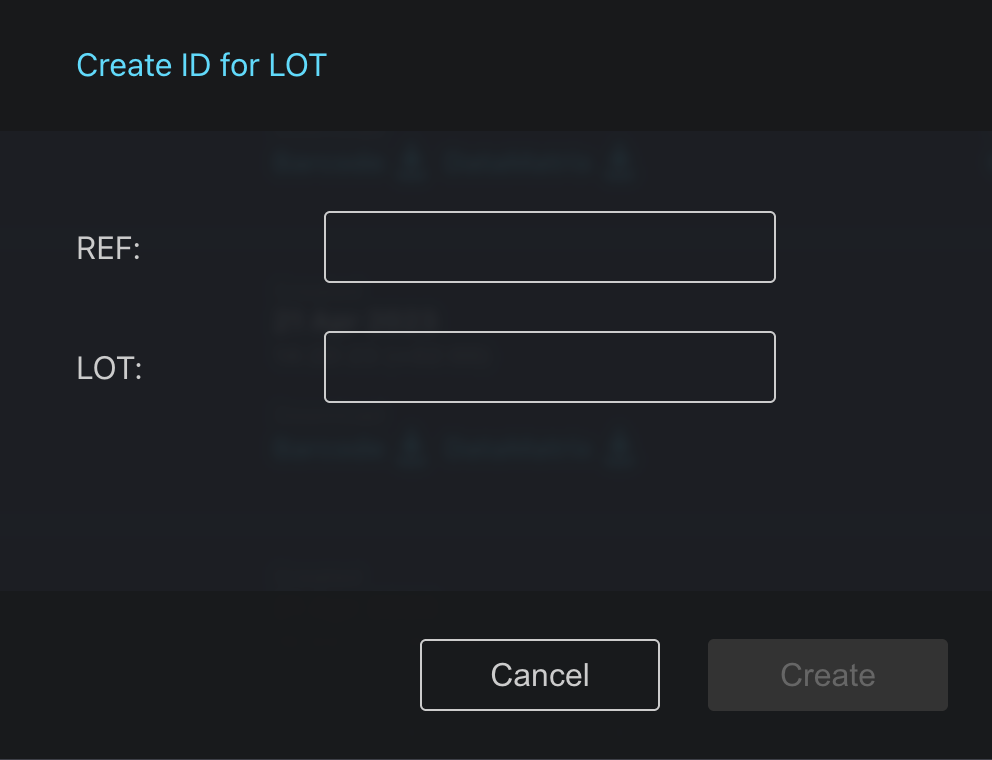
Kehren Sie zur Dx Studio-Anwendung mit Ihrem geöffneten Projekt zurück. Öffnen Sie den Bereich „Interpretationsdaten“, klicken Sie auf „Kalibrierung hochladen“, fügen Sie den Zugangsschlüssel in das Feld „Token“ ein und klicken Sie auf „Hochladen“.
Sie erhalten eine Meldung, dass die Kalibrierdaten erfolgreich in die Cloud hochgeladen wurden.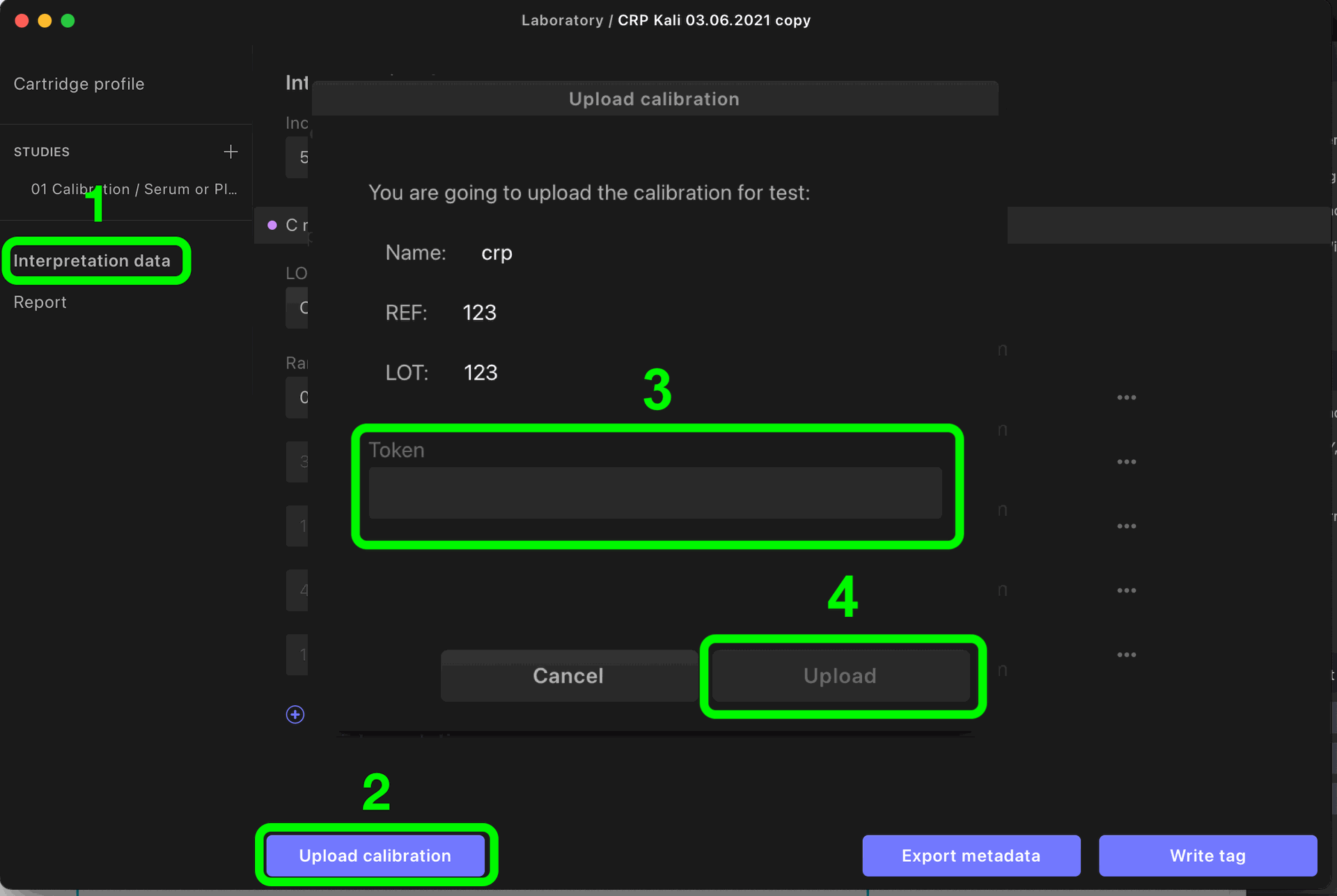
Sie können nun den Barcode oder DataMatrix-Code, den Sie aus dem persönlichen Konto des Testherstellers heruntergeladen haben, herunterladen und zum Bedrucken der Testkassetten verwenden. Für den ersten Test wird empfohlen, den Barcode auf einen Aufkleber zu drucken und diesen auf dem Adapter anzubringen. So sparen Sie Zeit beim Testen.

5. Kalibrierung prüfen
Bitte laden Sie die Endanwender-App für Igloo – Dx Care über diesen Link herunter und installieren Sie sie:
So führen Sie eine Messung mit Igloo durch
Bitte führen Sie 3–10 Messungen des Tests durch und prüfen Sie dabei:
- niedrige, mittlere und hohe Konzentration des Biomarkers;
- dass bei der Messung keine Fehler auftreten;
- dass die Inkubationszeit korrekt eingestellt ist;
- dass die Interpretationen korrekt eingestellt sind.
Bei Fragen können Sie sich jederzeit gerne an uns wenden.
Schritt 3 | Barcode auf der Kartusche anbringen
Verifizierungsanfrage
Wichtig: Prüfen Sie nach dem Aufdrucken des Barcodes auf die Kassette bitte 3 verschiedene Testkassetten mit dem Reader, um sicherzustellen, dass alles vom Gerät gelesen werden kann und die Laserintensität nicht schwankt.
Zu dicke oder schlecht sichtbare Linien können vom Reader möglicherweise nicht gelesen werden.
Bitte füllen Sie das Verifizierungsformular aus!
Anleitung